Cómo cambiar la contraseña de SecretFolder
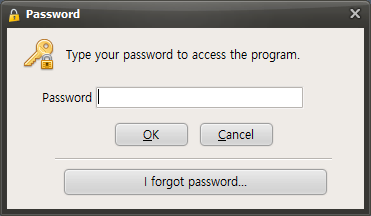
Cuando ejecuta SecretFolder, aparece en pantalla una ventana de introducción de contraseña al iniciarse el programa para autenticar al usuario. Esta ventana contiene un campo de texto donde puede escribir su contraseña, y debe introducir exactamente la contraseña que utiliza actualmente. Después de escribir la contraseña, haga clic en el botón Aceptar para iniciar SecretFolder con normalidad y acceder a sus archivos protegidos.
Para cambiar la contraseña mientras SecretFolder está en ejecución, primero busque el botón Preferencias en la ventana del programa. Al hacer clic en este botón Preferencias se abre el menú de configuración, donde puede ajustar diversas opciones de SecretFolder.
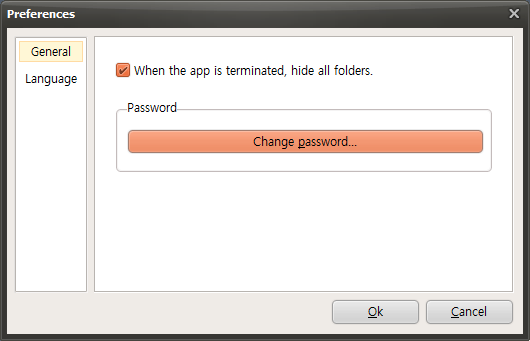
Cuando se abra el menú de Configuración, busque y haga clic en el botón "Cambiar contraseña" entre las opciones disponibles. Este botón suele estar ubicado en la sección de configuración relacionada con la seguridad y puede aparecer con la etiqueta "Cambiar contraseña". Al hacer clic en el botón Cambiar contraseña se abre una nueva ventana donde puede proceder con el cambio de su contraseña.
Cuando se abra la ventana de configuración de contraseña, verá un campo de entrada donde puede escribir una nueva contraseña. Introduzca con cuidado aquí la nueva contraseña que desea utilizar. Por motivos de seguridad, la contraseña debe ser lo suficientemente larga y compleja, y es posible que deba escribir la misma contraseña de nuevo para confirmarla. Una vez completadas todas las entradas, haga clic en el botón Aceptar para finalizar el cambio de contraseña. Después de eso, podrá acceder a SecretFolder con la nueva contraseña establecida.