Como alterar a senha do SecretFolder
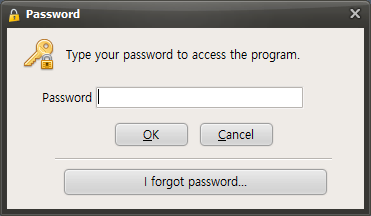
Ao executar o SecretFolder, uma janela de entrada de senha aparece na tela assim que o programa inicia, para autenticação do usuário. Essa janela contém um campo de texto onde você pode digitar sua senha, e é necessário inserir exatamente a senha que você está usando atualmente. Depois de digitar a senha, clique no botão OK para iniciar o SecretFolder normalmente e acessar seus arquivos protegidos.
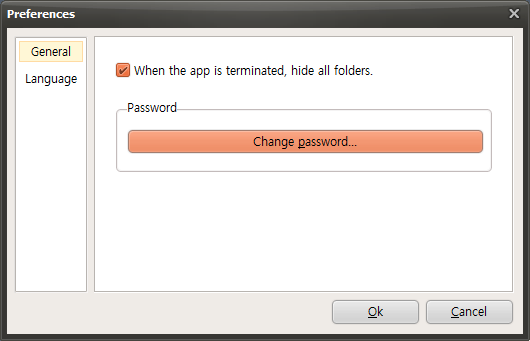
Para alterar a senha enquanto o SecretFolder está em execução, primeiro localize o botão Preferências na janela do programa. Ao clicar nesse botão Preferências, o menu de configurações é aberto, onde você pode ajustar várias opções do SecretFolder.
Quando o menu de Configurações abrir, localize e clique no botão "Alterar Senha" entre as opções disponíveis. Esse botão geralmente fica nas configurações relacionadas à segurança e pode estar identificado como "Alterar Senha". Ao clicar no botão Alterar Senha, uma nova janela é aberta, na qual você pode prosseguir com a alteração da sua senha.
Quando a janela de configuração de senha abrir, você verá um campo de entrada onde pode digitar a nova senha. Digite cuidadosamente aqui a nova senha que deseja usar. Por questões de segurança, a senha deve ser suficientemente longa e complexa, e pode ser necessário digitar a mesma senha novamente para confirmação. Depois de concluir todas as entradas, clique no botão OK para finalizar a alteração da senha. A partir daí, você poderá acessar o SecretFolder usando a senha recém-definida.
Ajuda do SecretFolder
- Visão geral dos principais recursos do SecretFolder
- Compilação de análises do SecretFolder e dicas para usá-lo com segurança
- O arquivo parece estar criptografado
- O que fazer se ocorrer o erro "Failed to ConnectToFilterDriver" no SecretFolder
- Certifique-se de inserir corretamente o seu endereço de e-mail de recuperação.