Przegląd najważniejszych funkcji SecretFolder
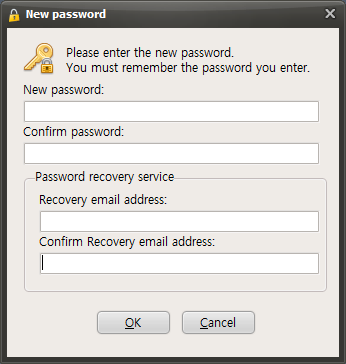
Po pierwszym uruchomieniu SecretFolder pojawi się okno ustawienia hasła, jak pokazano poniżej, i przed rozpoczęciem korzystania z programu należy ustawić hasło.
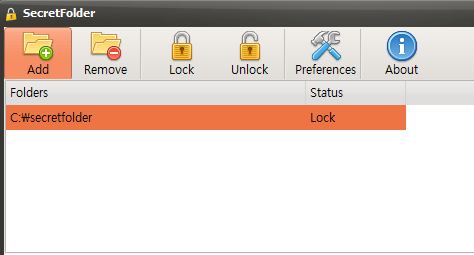
Po ustawieniu hasła i uruchomieniu SecretFolder zobaczysz przyciski podobne do poniższych.

Dodaj - Dodaje folder, który chcesz ukryć.
Usuń - Usuwa wcześniej dodany folder. ( Sam folder nie jest usuwany, jest jedynie usuwany z listy. )
Zablokuj - Ukrywa folder dodany za pomocą przycisku Dodaj.
Odblokuj - Ponownie pokazuje folder ukryty za pomocą przycisku Dodaj lub Zablokuj.
Ustawienia - Otwiera okno, w którym można skonfigurować główne ustawienia programu.
Informacje - Otwiera okno z informacjami o programie.
Teraz przyjrzyjmy się, jak ukryć folder i przywrócić go ponownie.
Najpierw, aby ukryć folder, kliknij przycisk „Dodaj”.
Po pojawieniu się okna wyszukiwania folderu „wybierz folder, który chcesz ukryć” i kliknij przycisk „OK”.
Zobaczysz wtedy, że folder został dodany do listy, jak pokazano poniżej, i zostanie on przełączony w stan ukryty.
Aby usunąć folder z listy, kliknij przycisk „Usuń”.
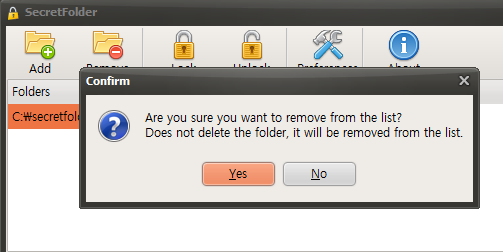
Po kliknięciu przycisku „Tak” folder zostanie usunięty z listy, ale sam folder na dysku nie zostanie skasowany.