ความช่วยเหลือสำหรับ oCam · คุณภาพและตัวแปลงสัญญาณ
การตั้งค่า Codec - การเลือก Video Codec
oCam เป็นโปรแกรมฟรีที่ใช้งานง่ายและมีขนาดเบา ช่วยให้ผู้ใช้บันทึกหรือแคปหน้าจอได้ จึงเหมาะกับผู้ใช้หลากหลายตั้งแต่มือใหม่ไปจนถึงมืออาชีพด้านไอที
นอกจากนี้ยังเป็นโปรแกรมบันทึกและแคปหน้าจอที่มีอินเทอร์เฟซเรียบง่ายแต่ฟีเจอร์ทรงพลัง มีประโยชน์สำหรับการบันทึกเกม คลิปบรรยายออนไลน์ สร้างบทแนะนำ (tutorial) และการจับภาพหน้าจอแบบง่าย ๆ ด้วยปุ่มที่ใช้งานง่ายบนหน้าจอหลัก แม้แต่มือใหม่ก็สามารถใช้งานได้สะดวก ขณะเดียวกันผู้ใช้ขั้นสูงก็สามารถสร้างสภาพแวดล้อมการบันทึกที่เหมาะสมที่สุดผ่านการตั้งค่าอย่างละเอียดได้
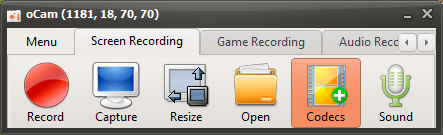
การตั้งค่า Codec และ Video Container
เมื่อคลิกปุ่ม "Codec" บนหน้าจอหลักของ oCam จะปรากฏหน้าต่างการตั้งค่าที่ให้คุณเลือก video container และ video codec ได้ หน้าต่างการตั้งค่านี้ออกแบบมาเพื่อให้ผู้ใช้ปรับรูปแบบไฟล์และคุณภาพของการบันทึกได้อย่างอิสระ video container ที่ oCam รองรับ ได้แก่ รูปแบบต่อไปนี้:
MP4: รูปแบบวิดีโอที่ใช้กันอย่างแพร่หลายที่สุด มีความเข้ากันได้ยอดเยี่ยมและขนาดไฟล์ที่เหมาะสม
MKV: multimedia container ที่รองรับวิดีโอคุณภาพสูงและ codec หลากหลาย (เป็น container ที่สามารถเล่นต่อได้แม้การบันทึกจะถูกขัดจังหวึกลางค้าง)
M4V: รูปแบบที่ปรับปรุงให้เข้ากันได้กับอุปกรณ์ของ Apple โดยเฉพาะ
MOV: รูปแบบที่เกี่ยวข้องกับ QuickTime เหมาะกับผู้ใช้ที่ต้องการวิดีโอคุณภาพสูง
WMV: รูปแบบวิดีโอของ Microsoft ที่ใช้เป็นหลักในสภาพแวดล้อม Windows
FLV: รูปแบบวิดีโอที่ใช้ Flash มักใช้สำหรับสตรีมผ่านเว็บ
AVI: รูปแบบเก่าที่ยังคงเข้ากันได้กับซอฟต์แวร์หลากหลาย
TS: รูปแบบสตรีมที่เหมาะกับการบันทึกรายการแพร่ภาพความละเอียดสูง
VOB: รูปแบบที่ใช้เป็นหลักสำหรับวิดีโอ DVD
ด้วยการรองรับ container ที่หลากหลายเช่นนี้ ผู้ใช้จึงสามารถเลือกรูปแบบไฟล์ที่เหมาะกับแพลตฟอร์มหรือวัตถุประสงค์ของตนได้มากที่สุด
Video Codec ที่รองรับ
oCam มี video codec หลากหลายให้เลือกเพื่อช่วยปรับคุณภาพและประสิทธิภาพของการบันทึกให้เหมาะสมที่สุด video codec ที่รองรับมีดังนี้:
NVIDIA NVENC H.264: codec ประสิทธิภาพสูงที่ใช้การเร่งด้วยฮาร์ดแวร์ ให้ประสิทธิภาพยอดเยี่ยมบนระบบที่ติดตั้งการ์ดจอ NVIDIA
Open H.264: codec H.264 แบบโอเพนซอร์ส มีประสิทธิภาพในการบีบอัดสูงและคุณภาพดี
MPEG-4: codec ที่ใช้กันอย่างแพร่หลาย เข้ากันได้ดีกับอุปกรณ์จำนวนมาก
Microsoft MPEG-4 Part 2 และ Part 3: codec ที่ปรับปรุงให้เหมาะกับสภาพแวดล้อมของ Microsoft
Windows Media Video 8 (WMV8): ให้การบีบอัดที่มีประสิทธิภาพบนระบบที่ใช้ Windows
MPEG-2: codec ที่เหมาะกับวิดีโอคุณภาพระดับ DVD
MPEG-1: รูปแบบเก่าที่ยังคงมีประโยชน์บนระบบสเปกต่ำ
FLV: codec ที่เฉพาะทางสำหรับวิดีโอ Flash
โดยเฉพาะ codec NVIDIA NVENC H.264 จะใช้ตัวเข้ารหัสฮาร์ดแวร์ที่ฝังอยู่ในการ์ดจอ NVIDIA เพื่อลดภาระของ CPU ทำให้บันทึกได้อย่างลื่นไหลแทบไม่มีอาการกระตุกแม้ในงานที่ต้องการทรัพยากรสูงเช่นการบันทึกเกม อย่างไรก็ตาม codec นี้รองรับเฉพาะการ์ดจอ NVIDIA รุ่นบางรุ่นขึ้นไปเท่านั้น ดังนั้นหากการ์ดจอของคุณไม่รองรับ การบันทึกอาจล้มเหลว ด้วยเหตุนี้จึงควรตรวจสอบสเปกของระบบก่อนเลือกใช้ codec นี้
Audio Codec และฟีเจอร์เพิ่มเติม
oCam รองรับไม่เพียงแค่การบันทึกวิดีโอ แต่ยังรองรับการบันทึกเสียงด้วย ช่วยให้คุณบันทึกเสียงไปพร้อมกับการบันทึกหน้าจอได้ audio codec ที่รองรับมีดังนี้:
AAC: ให้คุณภาพเสียงสูงและบีบอัดอย่างมีประสิทธิภาพ และเข้ากันได้กับ video container สมัยใหม่ส่วนใหญ่
MP3: รูปแบบเสียงที่ใช้กันอย่างแพร่หลายที่สุด มีความสมดุลที่ดีระหว่างขนาดไฟล์และคุณภาพเสียง
MP2: audio codec ที่มักใช้ในงานแพร่ภาพและ DVD
WMA: รูปแบบเสียงของ Microsoft ที่ถูกพัฒนาให้ทำงานได้ดีที่สุดในสภาพแวดล้อม Windows
FLAC: โคเดกเสียงแบบไม่สูญเสียข้อมูล (Lossless) ที่ให้คุณภาพเสียงสูงใกล้เคียงกับแหล่งต้นฉบับ
ด้วยตัวเลือกโคเดกเสียงเหล่านี้ ผู้ใช้สามารถปรับคุณภาพเสียงของวิดีโอที่บันทึกได้ตามความต้องการ ตัวอย่างเช่น คุณสามารถใช้ AAC เพื่อให้ได้เสียงบรรยายชัดเจน หรือใช้ MP3 สำหรับการบันทึกการเล่นเกมเพื่อรักษาสมดุลที่ดีระหว่างคุณภาพกับขนาดไฟล์
การรองรับ GIF
oCam ยังรองรับรูปแบบ GIF อีกด้วย ซึ่งมีประโยชน์สำหรับผู้ใช้ที่ต้องการสร้างไฟล์ภาพเคลื่อนไหวสั้น ๆ และมีขนาดเบา เมื่อคุณเลือกโหมด GIF ระบบจะสร้างไฟล์ GIF ภาพเคลื่อนไหวแทนไฟล์วิดีโอ จึงเหมาะสำหรับการแชร์บนโซเชียลมีเดียหรือการสร้างบทแนะนำแบบง่าย ๆ อย่างไรก็ตาม เนื่องจากไฟล์ GIF อาจมีขนาดใหญ่และไม่เหมาะกับวิดีโอความละเอียดสูง จึงควรเลือกใช้รูปแบบนี้ตามความต้องการของคุณ
สิ่งที่ควรทราบ
มีบางสิ่งที่ควรคำนึงถึงเมื่อใช้ oCam โดยเฉพาะอย่างยิ่ง หากคุณใช้โคเดก NVIDIA NVENC H.264 คุณควรตรวจสอบข้อกำหนดของฮาร์ดแวร์เสมอก่อน หากเลือกโคเดกนี้บนการ์ดจอที่ไม่รองรับ การบันทึกอาจล้มเหลวหรือเกิดข้อผิดพลาดขึ้นได้ นอกจากนี้ยังสำคัญเช่นกันที่จะต้องแน่ใจว่าคุณมีพื้นที่จัดเก็บและทรัพยากรระบบเพียงพอเมื่อบันทึกด้วยความละเอียดสูงหรือบันทึกเป็นระยะเวลานาน
บทสรุป
oCam เป็นซอฟต์แวร์ที่ออกแบบมาเพื่อให้ทุกคนสามารถบันทึกหน้าจอและจับภาพได้อย่างง่ายดายผ่านอินเทอร์เฟซที่เรียบง่ายและฟีเจอร์ที่ทรงพลัง โปรแกรมรองรับคอนเทนเนอร์วิดีโอและโคเดกที่หลากหลาย โดยเฉพาะการบันทึกด้วยการเร่งด้วยฮาร์ดแวร์ผ่านโคเดก NVIDIA NVENC H.264 ที่ให้ประสิทธิภาพยอดเยี่ยมแม้กับงานที่ต้องการทรัพยากรสูง ด้วยการรองรับโคเดกเสียงและการสร้าง GIF อีกด้วย oCam จึงเป็นเครื่องมืออเนกประสงค์ที่มีประโยชน์ในหลากหลายสภาพแวดล้อม ตั้งแต่ผู้ใช้ทั่วไปไปจนถึงมืออาชีพ หากคุณเลือกโคเดกและการตั้งค่าที่เหมาะสมกับข้อกำหนดของระบบและวัตถุประสงค์การใช้งานอย่างรอบคอบก่อนเริ่มบันทึก คุณจะสามารถได้ผลลัพธ์ที่ดีที่สุด
ความช่วยเหลือสำหรับ oCam · คุณภาพและตัวแปลงสัญญาณ
- การใช้โคเดกภายนอก - การใช้ x264
- ฉันจะบันทึกหน้าจอด้วยคุณภาพสูงสุด (แบบไร้การสูญเสีย) ได้อย่างไร
- วิธีตั้งค่าคุณภาพการบันทึกหน้าจอ (จากคุณภาพสูงไปต่ำ)
- การตั้งค่าโคเดก - การเลือกโคเดกวิดีโอภายนอก (VFW)
- การตั้งค่า Codec - ปรับคุณภาพของ Audio Codec
- วิธีลดขนาดไฟล์วิดีโอที่บันทึกเมื่อบันทึกหน้าจอเกม (โค้ดเด็ก NVIDIA)
- วิธีตั้งค่าโหมดเฟรมเรต - VFR (เฟรมเรตแบบผันแปร) หรือ CFR (เฟรมเรตแบบคงที่)
- คำถามที่พบบ่อยเกี่ยวกับ Variable Frame Rate (VFR) และ Constant Frame Rate (CFR)