ความช่วยเหลือสำหรับ oCam · คุณภาพและตัวแปลงสัญญาณ
การใช้โคเดกภายนอก - การใช้ x264
การใช้โคเดกภายนอก - การใช้ x264
oCam รองรับโคเดกภายนอก (VFW) และที่นี่เราจะมาเรียนรู้วิธีการใช้โคเดก x264
คุณสามารถดาวน์โหลดโคเดก x264 ได้จากเว็บไซต์ด้านล่างนี้
http://sourceforge.net/projects/x264vfw/
เข้าไปที่เว็บไซต์แล้วคลิกปุ่มดาวน์โหลด
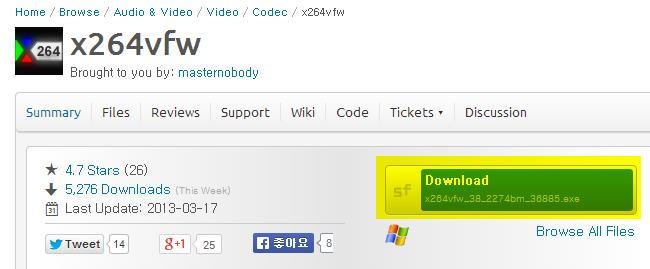
การดาวน์โหลดจะเริ่มขึ้นโดยอัตโนมัติ
สำหรับหน้าจอการติดตั้ง คุณสามารถคลิก Next ได้เลย
ยอมรับข้อตกลงสิทธิการใช้งาน
ระบุตำแหน่งการติดตั้ง
ติดตั้งเสร็จสมบูรณ์แล้ว
คลิก Finish
หลังจากติดตั้งโคเดกแล้ว คุณต้องรีสตาร์ท oCam เพื่อให้เห็นโคเดกในรายการโคเดกภายนอก
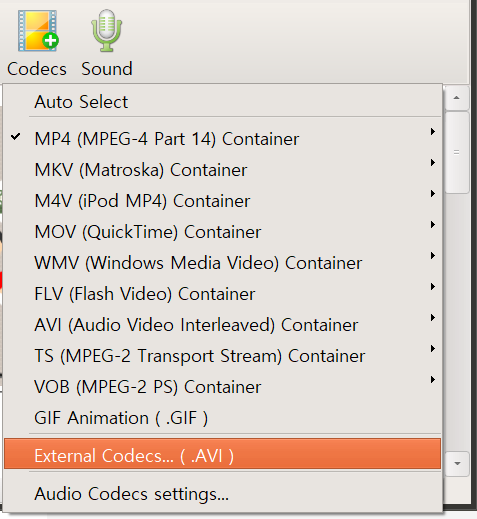
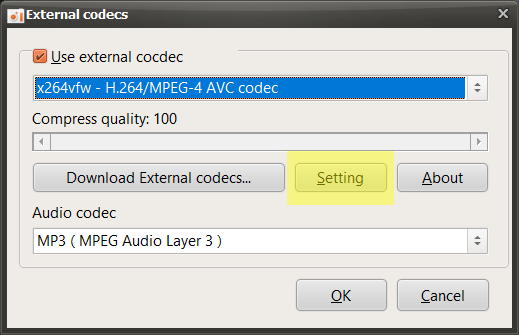
หลังจากรีสตาร์ท oCam ให้คลิกปุ่ม Codec บนหน้าต่างหลักของ oCam แล้วคลิกเมนู External Codec
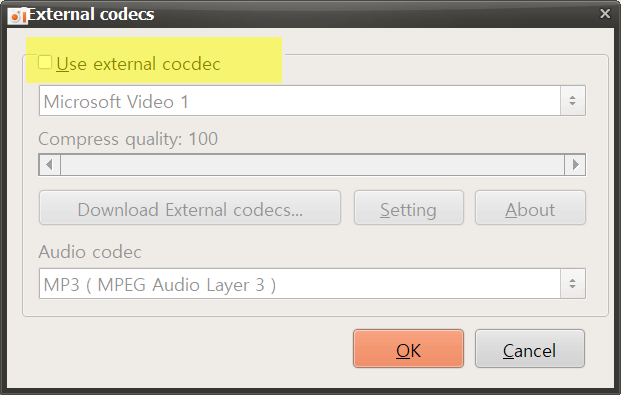
ทำเครื่องหมายในช่อง Use External Codec
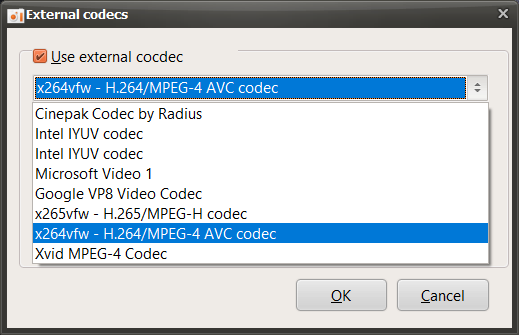
เลือก x264vfw - H264/MPEG-4 AVC codec ในรายการ
จากนั้นคลิกปุ่ม Settings เพื่อดูการตั้งค่าโคเดกโดยละเอียด
หน้าต่างการตั้งค่าโคเดกจะเปิดขึ้นดังภาพด้านล่าง เนื่องจากนี่ไม่ใช่การเข้ารหัสวิดีโอปกติแต่เป็นการอัดหน้าจอแบบเรียลไทม์ ให้เลือก Ultrafast ที่ Preset และทำเครื่องหมายในช่อง Zero Latency เพื่อให้การเข้ารหัสเร็วที่สุดเท่าที่จะทำได้ แล้วคลิก OK
(การตั้งค่านี้มีประโยชน์สำหรับการบันทึกแบบเรียลไทม์ และคุณสามารถปรับให้เหมาะสมกับสถานการณ์ของคุณได้)
หลังจากตั้งค่าแบบนี้และเริ่มบันทึก ระบบจะบันทึกโดยใช้โคเดก x264
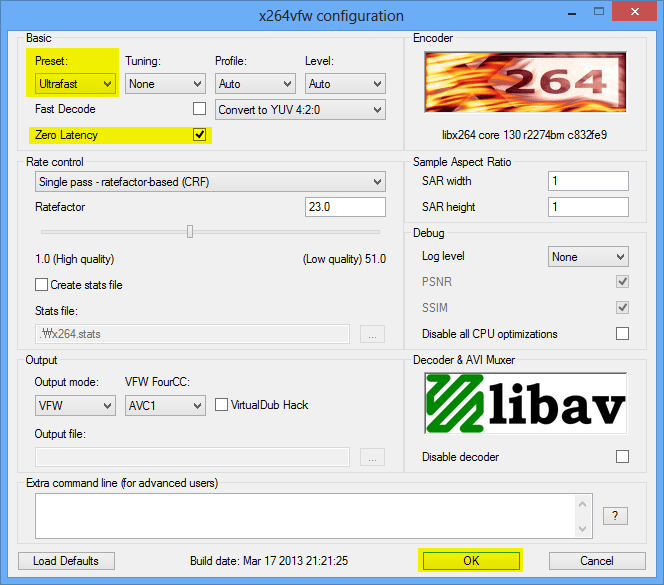
หากคุณบันทึกแบบนี้ การบันทึกจะทำโดยใช้โคเดก x264
* สำหรับการบันทึกเกม หากเกมที่คุณต้องการบันทึกเป็นแบบ 64 บิต คุณต้องติดตั้ง x264vfw เวอร์ชัน 64 บิตด้วย (โดยค่าเริ่มต้น หากคุณไม่แตะต้องตัวเลือกระหว่างติดตั้ง x264vfw) โดยเข้าไปที่ x264vfw-Configure x264vfw64 จากเมนู Start รันแล้วตั้งค่าตามที่อธิบายไว้ข้างต้น
* ตัวเลือก Keep / Accept only YUV 4: 2: 0, Keep / Accept only YUV 4: 2: 2, Keep / Accept only YUV 4: 4: 4 ไม่ได้รับการรองรับสำหรับการตั้งค่า x264vfw และการบันทึกจะล้มเหลวหากใช้การตั้งค่านี้
ความช่วยเหลือสำหรับ oCam · คุณภาพและตัวแปลงสัญญาณ
- ฉันจะบันทึกหน้าจอด้วยคุณภาพสูงสุด (แบบไร้การสูญเสีย) ได้อย่างไร
- วิธีตั้งค่าคุณภาพการบันทึกหน้าจอ (จากคุณภาพสูงไปต่ำ)
- การตั้งค่า Codec - การเลือก Video Codec
- การตั้งค่าโคเดก - การเลือกโคเดกวิดีโอภายนอก (VFW)
- การตั้งค่า Codec - ปรับคุณภาพของ Audio Codec
- วิธีลดขนาดไฟล์วิดีโอที่บันทึกเมื่อบันทึกหน้าจอเกม (โค้ดเด็ก NVIDIA)
- วิธีตั้งค่าโหมดเฟรมเรต - VFR (เฟรมเรตแบบผันแปร) หรือ CFR (เฟรมเรตแบบคงที่)
- คำถามที่พบบ่อยเกี่ยวกับ Variable Frame Rate (VFR) และ Constant Frame Rate (CFR)