วิธีตรวจสอบว่าโปรแกรมที่ดาวน์โหลดมาเป็นของแท้: แฮชไฟล์ (certutil, Get-FileHash) และลายเซ็นดิจิทัล (Windows 10/11)
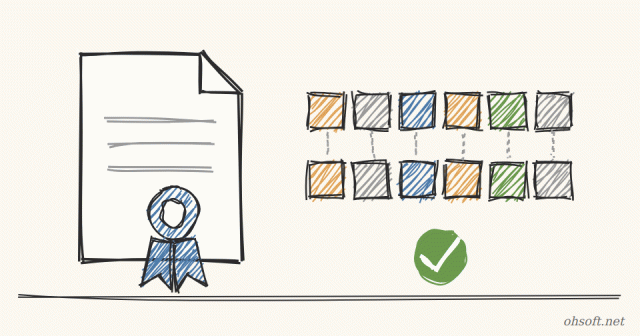
เว็บไซต์ที่ค้นเจอผ่านการค้นหาอาจดูเป็นทางการแต่กลับแจกไฟล์ติดตั้งปลอม และยังมีรายงานล่าสุดว่ามีการสลับไฟล์ดาวน์โหลดทางการ การใช้เวลาเพียงหนึ่งนาทีตรวจสอบลายเซ็นดิจิทัลและแฮชก่อนรันไฟล์ติดตั้ง ช่วยป้องกันกรณีส่วนใหญ่ได้
1. ตรวจสอบลายเซ็นดิจิทัล: ใครเป็นผู้สร้างไฟล์นี้?
- คลิกขวาที่ไฟล์ที่ดาวน์โหลดมาแล้วเปิดคุณสมบัติ (Properties)
- ในแท็บลายเซ็นดิจิทัล (Digital Signatures) ให้ตรวจสอบว่าชื่อผู้ลงนามตรงกับบริษัทที่พัฒนาโปรแกรมหรือไม่
- เลือกลายเซ็นแล้วคลิกรายละเอียด (Details) ด้านบนควรแสดงข้อความ "ลายเซ็นดิจิทัลนี้ถูกต้อง" หากขึ้นว่าลายเซ็นไม่ถูกต้อง อย่ารันไฟล์นั้น
- หากไม่มีแท็บลายเซ็นดิจิทัลเลย แปลว่าไฟล์นั้นไม่มีลายเซ็น โปรแกรมงานอดิเรกขนาดเล็กบางครั้งอาจไม่มีลายเซ็น แต่โปรแกรมจากบริษัทใหญ่ที่ไม่มีลายเซ็นถือว่าน่าสงสัย
- หน้าต่าง User Account Control ที่ปรากฏขึ้นตอนรันโปรแกรมก็แสดงผู้เผยแพร่ที่ได้รับการตรวจสอบเช่นกัน หากขึ้นว่า "ไม่ทราบ" ให้ตรวจสอบซ้ำอีกครั้ง
- ตัวอย่างเช่น ไฟล์ติดตั้ง oCam อย่างเป็นทางการลงนามโดย OORT Inc.
2. ตรวจสอบแฮช: ตรงกับไฟล์ทางการหรือไม่?
แฮชคือข้อความยาวๆ ที่คำนวณจากเนื้อหาของไฟล์ เพียงเปลี่ยนไบต์เดียวค่าก็จะเปลี่ยนไปโดยสิ้นเชิง หากผู้พัฒนาเผยแพร่ค่าแฮช (โดยทั่วไปคือ SHA-256) ให้นำมาเทียบกับไฟล์ของคุณ
- PowerShell: เปิด PowerShell จากเมนู Start พิมพ์
Get-FileHashตามด้วยเว้นวรรค ลากไฟล์เข้าไปในหน้าต่างแล้วกด Enter โดยค่าเริ่มต้นจะแสดงค่า SHA-256 - Command Prompt: พิมพ์
certutil -hashfile "file path" SHA256 - นำผลลัพธ์ไปเทียบกับค่าบนหน้าเว็บทางการตั้งแต่ต้นจนจบ ตัวพิมพ์ใหญ่-เล็กไม่มีผล อย่าเทียบเพียงตัวอักษรแรกๆ ไม่กี่ตัว ให้คัดลอกทั้งสองค่าไปวางใน Notepad แล้วใช้ Ctrl + F จะสะดวกกว่า
3. กล่องกาเครื่องหมาย "ปลดบล็อก (Unblock)" คืออะไร?
- ที่ด้านล่างของแท็บทั่วไป (General)ของไฟล์ที่ดาวน์โหลดมา คุณอาจเห็นข้อความ "ไฟล์นี้มาจากคอมพิวเตอร์เครื่องอื่น…" และกล่องกาเครื่องหมายปลดบล็อก (Unblock)
- นี่คือการที่ Windows ทำเครื่องหมายไฟล์ว่า "มาจากอินเทอร์เน็ต" ซึ่งเป็นเหตุผลที่ SmartScreen เตือนคุณก่อนรันไฟล์
- การทำเครื่องหมายจะปิดคำเตือนดังกล่าว ดังนั้นให้ทำเฉพาะหลังจากตรวจสอบลายเซ็นและแฮชเรียบร้อยแล้ว อย่าปลดบล็อกไฟล์ที่ยังไม่ได้ตรวจสอบเพียงเพื่อให้คำเตือนหายไป
หากยังมีข้อสงสัย
- คลิกขวาที่ไฟล์แล้วเลือก แสดงตัวเลือกเพิ่มเติม → สแกนด้วย Microsoft Defender
- หากขนาดไฟล์ต่างจากที่ระบุบนหน้าเว็บทางการมาก (เช่น ไฟล์ติดตั้งขนาดประมาณ 10 MB กลับกลายเป็นกว่า 100 MB) อย่ารันไฟล์นั้น
- การดาวน์โหลดไฟล์ติดตั้งโดยตรงจากเว็บไซต์ทางการของผู้พัฒนาปลอดภัยกว่าการใช้เว็บดาวน์โหลดจากผลการค้นหา
แหล่งอ้างอิง: Microsoft Learn – Get-FileHash, Microsoft Learn – certutil, Microsoft Learn – Unblock-File
บล็อก
- วิดีโอ รูปภาพ หรือ PDF เปิดด้วยแอปผิดตัว? เปลี่ยนแอปเริ่มต้นตามชนิดไฟล์ใน Windows 11
- SSD หรือฮาร์ดไดรฟ์ใหม่ไม่แสดงใน This PC? ลอง Initialize แล้วกำหนดตัวอักษรไดรฟ์ใน Disk Management (Windows 10 และ 11)
- Windows เข้าโหมดปกติไม่ได้? 3 วิธีบูตเข้า Safe Mode (Shift + Restart, Settings, msconfig)
- "สแกนและแก้ไข" ไดรฟ์? วิธีตรวจสอบและซ่อมแซมข้อผิดพลาดของดิสก์ด้วย chkdsk (Windows 10 และ 11)
- Windows Update แทนที่ไดรเวอร์การ์ดจอหรืออุปกรณ์ของคุณตลอดเหรอ? วิธีหยุดการติดตั้งไดรเวอร์อัตโนมัติ (Device Installation Settings, Group Policy)
- ปกป้องพีซีของคุณเมื่อลุกจากเครื่อง: Win+L, Dynamic Lock และการล็อกอัตโนมัติด้วยสกรีนเซฟเวอร์ (Windows 11)
- วิธีบล็อกหรืออนุญาตการเข้าถึงอินเทอร์เน็ตของโปรแกรมเดียว: แอปที่อนุญาตใน Windows Firewall และกฎ Outbound (Windows 10/11)
- ไอคอนเป็นภาพว่างหรือไม่มีภาพตัวอย่างวิดีโอใน File Explorer? วิธีสร้างแคชไอคอนและแคชภาพตัวอย่างใหม่ (Windows 11)