Справка по oCam · Качество и кодеки
Как настроить качество записи (от высокого к низкому)
Как настроить качество записи (от высокого к низкому)
Примечание: эта настройка не применяется к внешним кодекам и действует только для встроенных кодеков oCam. Снижение качества записи уменьшит размер записанного видеофайла, но качество видео также снизится.
В верхней части oCam есть меню. Нажмите «Инструменты» — «Параметры», затем слева выберите раздел «Кодирование», и вы сможете выбрать качество, как показано ниже. По умолчанию установлено значение «Очень высокое» (высокое качество).
При записи можно выбрать один из следующих уровней качества.
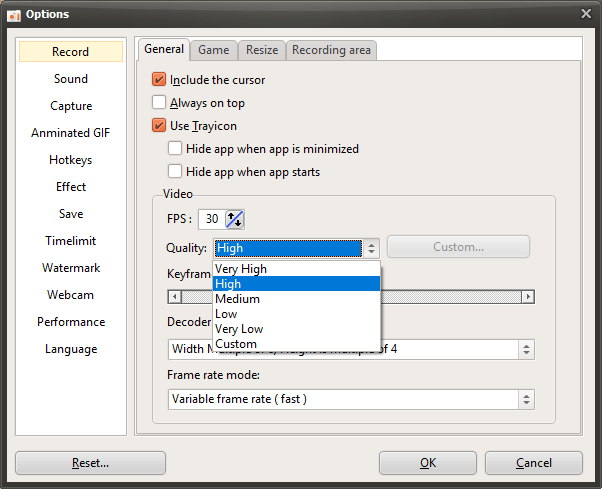
Ниже приведены изображения предпросмотра, демонстрирующие качество записи от «Очень высокого» до «Очень низкого».
Запись при значении «Очень высокое»

Запись при значении «Высокое»

Запись при значении «Среднее»

Запись при значении «Низкое»
Запись при значении «Очень низкое»

Справка по oCam · Качество и кодеки
- Использование внешних кодеков — использование x264.
- Как записать видео в сверхвысоком качестве (без потерь)?
- Настройка кодека — выбор видеокодека
- Настройка кодека — выбор внешнего видеокодека (VFW)
- Настройка кодека — регулировка качества аудиокодека
- Как уменьшить размер записываемых видеофайлов при записи игр (кодек NVIDIA)
- Как установить режим частоты кадров — VFR (переменная частота кадров) или CFR (постоянная частота кадров)
- Часто задаваемые вопросы о переменной (VFR) и постоянной (CFR) частоте кадров