Справка по oCam · Качество и кодеки
Использование внешних кодеков — использование x264.
Использование внешнего кодека — использование x264
oCam поддерживает внешние кодеки (VFW), и здесь мы рассмотрим, как использовать кодек x264.
Скачать кодек x264 можно со следующего сайта.
http://sourceforge.net/projects/x264vfw/
Перейдите на сайт и нажмите кнопку загрузки.
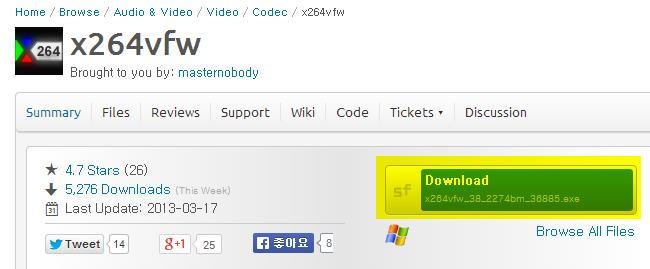
Загрузка начнётся автоматически.
В окне установки можно просто нажимать «Далее».
Примите лицензионное соглашение.
Укажите путь установки.
Установка завершена.
Нажмите «Готово».
После установки кодека необходимо перезапустить oCam, чтобы он появился в списке внешних кодеков.
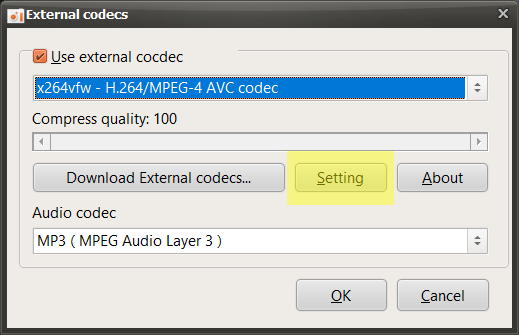
После перезапуска oCam нажмите кнопку «Кодек» в главном окне oCam и выберите пункт «Внешний кодек».
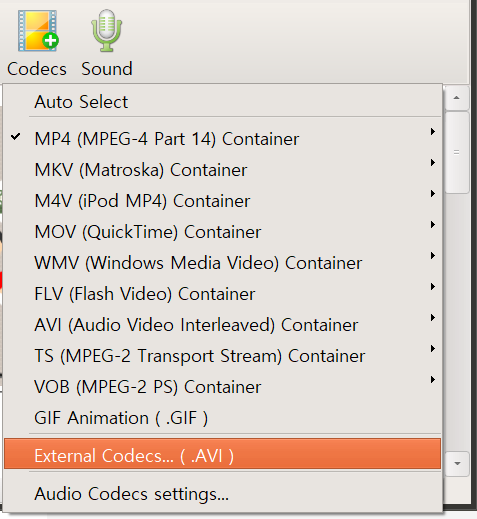
Установите флажок «Использовать внешний кодек».
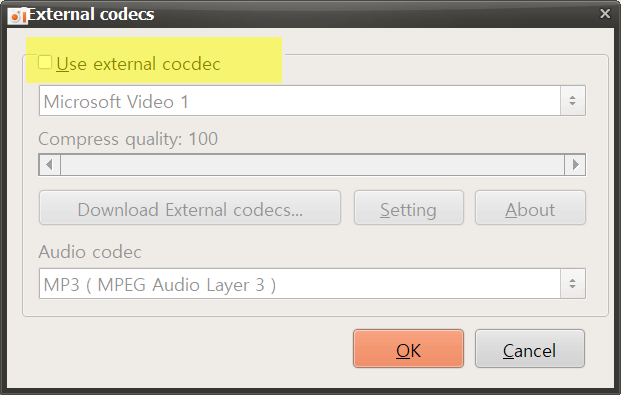
В списке выберите кодек x264vfw - H264/MPEG-4 AVC.
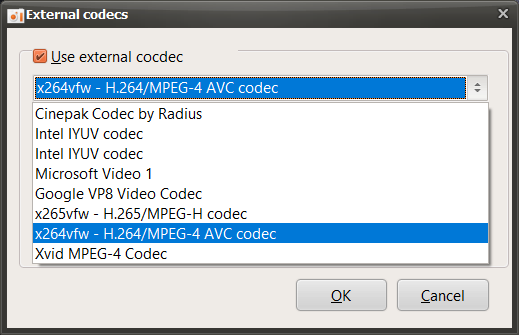
Затем нажмите кнопку «Настройки», чтобы открыть подробные параметры кодека.
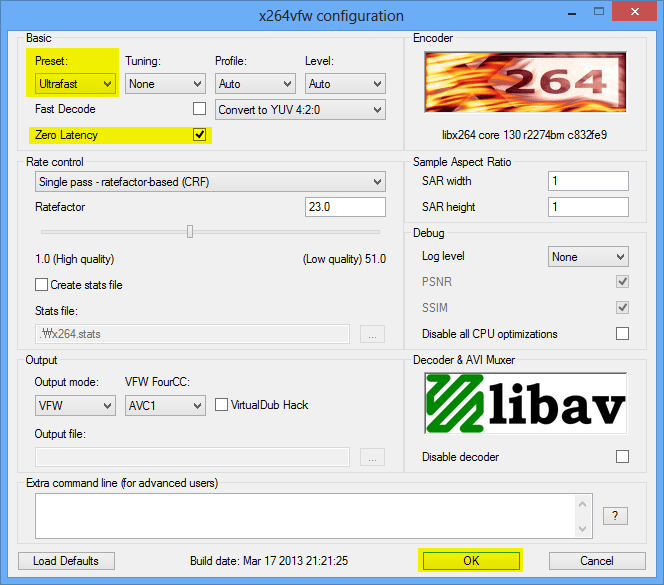
Откроется окно настроек кодека, как показано ниже. Поскольку это не обычное кодирование видео, а запись экрана в реальном времени, выберите в Preset вариант Ultrafast и установите флажок Zero Latency, чтобы кодирование было максимально быстрым, затем нажмите OK.
(Эта настройка полезна для записи в реальном времени, и вы можете изменить её в соответствии со своей ситуацией.)
После таких настроек при начале записи она будет выполняться с использованием кодека x264.
Если выполнить запись таким образом, она будет сделана с использованием кодека x264.
* Для записи игр: если игра, которую вы хотите записать, 64-битная, необходимо также установить 64-битную версию x264vfw (по умолчанию она устанавливается, если вы не меняли параметры при установке x264vfw). Запустите из меню «Пуск» x264vfw — Configure x264vfw64 и настройте его, как описано выше.
* Параметры Keep / Accept only YUV 4: 2: 0, Keep / Accept only YUV 4: 2: 2, Keep / Accept only YUV 4: 4: 4 не поддерживаются в настройках x264vfw, и при их использовании запись завершится ошибкой.
Справка по oCam · Качество и кодеки
- Как записать видео в сверхвысоком качестве (без потерь)?
- Как настроить качество записи (от высокого к низкому)
- Настройка кодека — выбор видеокодека
- Настройка кодека — выбор внешнего видеокодека (VFW)
- Настройка кодека — регулировка качества аудиокодека
- Как уменьшить размер записываемых видеофайлов при записи игр (кодек NVIDIA)
- Как установить режим частоты кадров — VFR (переменная частота кадров) или CFR (постоянная частота кадров)
- Часто задаваемые вопросы о переменной (VFR) и постоянной (CFR) частоте кадров