Справка по oCam · Устранение неполадок
Система начинает тормозить во время записи
Если при записи с помощью oCam мышь двигается медленно или вся система работает с задержками, необходимо изменить настройки, чтобы устранить проблему. Ниже подробно описано, как уменьшить проблему и снизить нагрузку на систему.
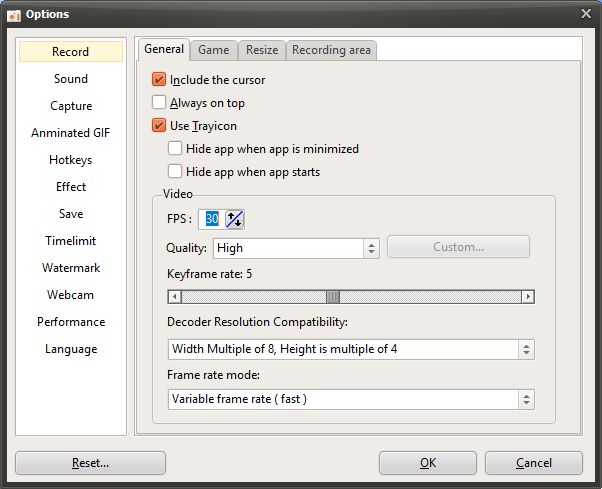
1. Нажмите кнопку «Настройки» в главном окне oCam.
2. Когда откроется окно настроек, перейдите на вкладку «Кодирование» в меню слева.
3. На вкладке «Кодирование» проверьте параметр «Кадров в секунду (FPS)». По умолчанию он, скорее всего, установлен на 30.
4. Постепенно снижайте значение FPS, проверяя производительность системы. Например, начните с 30 и уменьшайте его шаг за шагом до 25, 20, 15 и 10.
5. На каждом шаге начинайте запись и проверяйте, улучшается ли движение мыши и отзывчивость системы.
6. Найдя оптимальное значение FPS для вашего компьютера, нажмите кнопку «OK», чтобы сохранить настройки.
Снижение FPS может уменьшить плавность видео, но при этом снижает потребление системных ресурсов и уменьшает подтормаживания во время записи. Важно экспериментальным путём подобрать значение FPS, которое лучше всего подходит для вашего компьютера (процессор, видеокарта, оперативная память и т. д.). После изменения настройки выполните пробную запись, чтобы найти наилучший баланс.
Справка по oCam · Устранение неполадок
- Как устранить проблему, когда 7 Days to Die не определяется при записи игры (связано с античитом)
- Что делать, если Minecraft вылетает сразу после начала записи в oCam (видеокарта NVIDIA)
- Как исправить сильные лаги при монтаже видео в Adobe Premiere
- Что делать, если при установке oCam возникает ошибка «Failed to get path of 64-bit Common Files directory»
- Как исправить ошибку "Error while writing video frame (error=-28)"
- Если установлен Avast, отключите функцию DeepScreen.
- Что делать, если Chrome блокирует загрузку с сообщением «Заблокировано Chrome как опасный файл»
- Что делать, если при записи возникает ошибка «Cause: failed to avio_open(error=-13)»