Справка по oCam · Качество и кодеки
Настройка кодека — регулировка качества аудиокодека
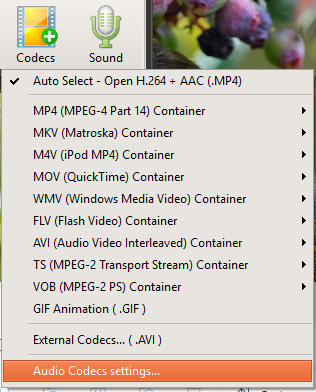
oCam — это удобная программа, которая поддерживает не только запись экрана, но и высококачественную запись звука, а также предоставляет мощные функции, позволяющие записывать звук с нужным вам качеством благодаря разнообразным аудиокодекам. В частности, oCam поддерживает широкий спектр аудиокодеков, таких как AAC, MP3, MP2, WMA и FLAC, помогая пользователям выбрать наилучшее качество звука в соответствии с целью записи. Ниже приведено подробное руководство по настройке аудиокодеков в oCam, а также характеристики каждого кодека и параметры качества звука. Это руководство составлено так, чтобы его легко мог выполнить любой пользователь — от новичка до ИТ-специалиста.
Как настроить аудиокодек
Чтобы настроить аудиокодек в oCam, сначала нажмите кнопку «Кодек» на главном экране программы. При нажатии этой кнопки открывается всплывающее меню, в котором можно управлять настройками как видео, так и звука. В этом меню выберите пункт настроек аудиокодека — откроется отдельное окно настроек, где можно выбрать аудиокодек и настроить детальные параметры качества звука. Процесс интуитивно понятен, и нужные аудионастройки можно выполнить всего за несколько кликов.
Когда откроется окно настроек, в нём отобразится список доступных аудиокодеков, а также параметры битрейта и частоты дискретизации, поддерживаемые каждым кодеком. В этом окне пользователи могут выбрать варианты качества звука, соответствующие характеристикам каждого кодека. Например, можно выбрать подходящий кодек и настройки в зависимости от того, нужно ли вам более высокое качество звука или вы хотите уменьшить размер файла. После выбора нужного кодека и качества звука нажмите кнопку «ОК», чтобы сохранить настройки, и они будут автоматически применяться во время записи. Этот процесс прост и в то же время гибок, что позволяет пользователям легко настраивать качество звука.
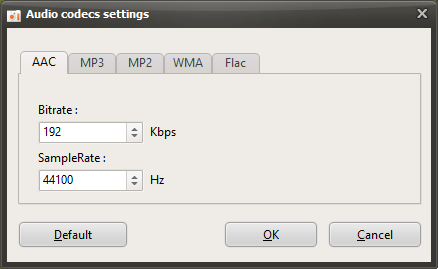
Поддерживаемые аудиокодеки и параметры качества звука
oCam разработан так, чтобы поддерживать разнообразные аудиокодеки, позволяя пользователям выбирать наилучшее качество звука в соответствии с целью записи. Каждый кодек предлагает собственный диапазон битрейта и частоты дискретизации, а ниже приведено подробное описание основных аудиокодеков, поддерживаемых oCam, и их характеристик.
1. Кодек AAC
Битрейт: 48 кбит/с ~ 512 кбит/с
Частота дискретизации: 7 350 Гц ~ 96 000 Гц
Особенности: AAC (Advanced Audio Coding) — это современный кодек, обеспечивающий отличное качество звука благодаря высокоэффективной технологии сжатия. Поскольку он поддерживает широкий диапазон битрейтов и частот дискретизации, он идеально подходит для записи музыки, лекций или видео, требующих высококачественного звука и речи. Установка более высокого битрейта и частоты дискретизации даёт более чистое и насыщенное качество звука, однако размер файла может увеличиться, поэтому следует учитывать свободное место на диске.
2. Кодек MP3
Битрейт: 48 кбит/с ~ 320 кбит/с
Частота дискретизации: 22 050 Гц ~ 48 000 Гц
Особенности: MP3 — один из самых распространённых аудиоформатов в мире, предлагающий отличный баланс между размером файла и качеством звука. Он подходит для обычной записи экрана, записи голоса и потоковой трансляции, а также отличается высокой совместимостью с большинством программ для редактирования и платформ. При настройке на 320 кбит/с он может сохранять высокое качество звука, сохраняя при этом умеренный размер файла.
3. Кодек MP2
Битрейт: 48 кбит/с ~ 320 кбит/с
Частота дискретизации: 16 000 Гц ~ 48 000 Гц
Особенности: MP2 (MPEG-1 Audio Layer II) — это кодек, используемый в основном в вещательной среде, обеспечивающий стабильное качество звука. Хотя он несколько старше MP3, он по-прежнему полезен благодаря высокой совместимости с определёнными видеоформатами. MP2 подходит для простой записи голоса или в случаях, когда достаточно среднего качества звука.
4. Кодек WMA
Битрейт: 48 кбит/с ~ 320 кбит/с
Частота дискретизации: 8 000 Гц ~ 48 000 Гц
Особенности: WMA (Windows Media Audio) — это кодек, разработанный Microsoft, который отлично совместим со средой Windows. Даже при низких битрейтах он сохраняет хорошее качество звука, что даёт преимущество в условиях ограниченных системных ресурсов. WMA подойдёт пользователям, которым нужна простая запись голоса или небольшой размер файлов.
5. Кодек FLAC
Битрейт: настройка битрейта отсутствует, используется сжатие без потерь
Частота дискретизации: 8 000 Гц ~ 192 000 Гц
Особенности: FLAC (Free Lossless Audio Codec) — это кодек без потерь, который полностью сохраняет исходное качество звука и обеспечивает наивысший уровень аудиокачества. Размер файлов может быть больше, чем у других кодеков, но он идеально подходит для музыкального продюсирования, записи аудио высокого разрешения или создания архивов. FLAC рекомендуется профессиональным пользователям, чувствительным к качеству звука.
На что обратить внимание при выборе аудиокодека
При выборе аудиокодека следует учитывать цель записи, требуемое качество звука и характеристики системы в целом. Например, для качественной записи музыки или лекций подойдут AAC или FLAC, а когда важно минимизировать размер файла, лучше выбрать MP3 или WMA. Поскольку битрейт и частота дискретизации напрямую влияют как на качество звука, так и на размер файла, важно настроить их в соответствии с вашим назначением. Например, при записи контента, где смешиваются фоновая музыка и голос, например стриминга игр, лучше выбрать более высокий битрейт (например, 256 кбит/с и выше) и частоту дискретизации (44 100 Гц и выше), чтобы сохранить чистое качество звука.
Кроме того, настройки аудиокодека работают независимо от настроек видеокодека, поэтому важно правильно сбалансировать параметры видео и аудио. Например, сочетание высококачественного видеокодека, такого как x264vfw, с FLAC может дать результат очень высокого качества, но размер файла может стать довольно большим, поэтому следует проверить доступное место на диске и производительность системы. Некоторые кодеки поддерживают детальные настройки, такие как выбор стерео/моно или более точная регулировка битрейта, поэтому использование этих параметров при необходимости поможет создать более оптимизированную среду записи.
Отключение настроек аудиокодека и восстановление значений по умолчанию
Если вы хотите перестать использовать определённые настройки аудиокодека и вернуться к значениям по умолчанию, вы можете легко восстановить конфигурацию. Снова откройте меню «Кодек» в oCam, зайдите в настройки аудиокодека и переключитесь обратно на встроенный кодек, который использовался ранее, например MP3 или AAC по умолчанию, либо сбросьте настройки. При сбросе настроек oCam автоматически восстанавливает аудиокодек по умолчанию, который обеспечивает стабильное качество звука и прост в использовании для новичков. Этот процесс интуитивно понятен и выполняется быстро, всего за несколько щелчков мыши.
Если качество звука после изменения настроек аудиокодека не соответствует ожиданиям или слишком сильно расходуются системные ресурсы, вы можете вернуться к настройкам по умолчанию или выбрать более лёгкий кодек, например MP3 с битрейтом 128 кбит/с и частотой 44 100 Гц, чтобы продолжить запись более стабильно. Благодаря гибким настройкам oCam пользователи могут в любой момент изменить конфигурацию и создать наиболее подходящую среду.
Преимущества и меры предосторожности при использовании аудиокодеков
Одним из главных преимуществ использования аудиокодеков в oCam является то, что пользователи могут свободно настраивать нужное качество звука и размер файла. Например, FLAC обеспечивает аудио без потерь и подходит для профессиональной работы со звуком, а AAC сочетает высокое качество звучания с эффективным сжатием. С другой стороны, кодеки более высокого качества могут потреблять больше системных ресурсов и создавать файлы большего размера, поэтому следует учитывать характеристики вашего оборудования и доступное место на диске. Кроме того, если вы планируете впоследствии редактировать или распространять записанное видео, важно проверить совместимость выбранного кодека. Например, MP3 и AAC поддерживаются большинством платформ, тогда как FLAC в некоторых программах может потребовать дополнительного преобразования.
Помимо настроек аудиокодека, oCam также предоставляет различные функции, связанные со звуком, такие как ввод с микрофона и регулировка системного звука, что позволяет пользователям точно настраивать среду записи по мере необходимости. Например, если вы записываете звук с микрофона и системный звук одновременно, можно сбалансировать громкость каждого источника, чтобы сохранить наилучшее качество звука.
Справка по oCam · Качество и кодеки
- Как записать видео в сверхвысоком качестве (без потерь)?
- Как настроить качество записи (от высокого к низкому)
- Настройка кодека — выбор видеокодека
- Настройка кодека — выбор внешнего видеокодека (VFW)
- Как уменьшить размер записываемых видеофайлов при записи игр (кодек NVIDIA)
- Как установить режим частоты кадров — VFR (переменная частота кадров) или CFR (постоянная частота кадров)
- Часто задаваемые вопросы о переменной (VFR) и постоянной (CFR) частоте кадров
- Скачать полезные внешние кодеки