Справка по oCam · Устранение неполадок
Что делать, если при записи возникает ошибка «Cause: failed to avio_open(error=-13)»
Эта ошибка может возникать из-за того, что AhnLab V3 или Avast ошибочно определяют oCam как подозрительную программу. Ниже подробно описано, как устранить проблему для каждого антивируса.
Для AhnLab V3: если oCam ложно определяется как угроза, проблему можно решить, добавив файл `oCam.exe` из папки установки oCam в список исключений сканирования.
1. Откройте программу AhnLab V3.
2. Перейдите в меню настроек и найдите параметр «Исключения сканирования» или «Настройки исключений».
3. В разделе «Исключения файлов и папок» нажмите кнопку «Добавить».
4. Перейдите в папку, куда установлен oCam, например `C:\Program Files\oCam`, и выберите файл `oCam.exe`.
5. Добавьте его в список исключений и сохраните настройки.
6. Снова запустите oCam и проверьте, работает ли запись нормально.
* Также возможен конфликт с функцией защиты от программ-вымогателей.
Например, если диск E назначен защищённым от программ-вымогателей, а папка сохранения oCam также находится на диске E, при записи может возникнуть ошибка. Это происходит потому, что функция защиты от вымогателей ограничивает запись файлов на этот диск, мешая oCam сохранить видеофайл.
В этом случае оставьте диск E защищённым от программ-вымогателей, а папку сохранения записей oCam измените на диск C или D.
Поскольку диск E настроен как защищённый от программ-вымогателей, создание и изменение файлов на нём ограничены в целях безопасности, поэтому такие программы, как oCam, не могут сохранять туда файлы. Самое простое решение — перенести путь сохранения на диск C или другое неограниченное расположение.
Если вы хотите продолжать использовать диск E, можно также временно отключить защиту от вымогателей или добавить исполняемый файл oCam (`oCam.exe`) в исключения политики безопасности для этого диска.
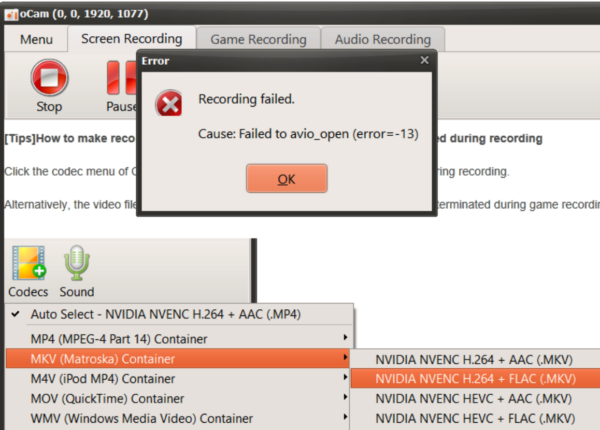
Для Avast: если oCam ложно определяется как угроза, может появиться всплывающее сообщение, как показано ниже. В этом случае:
1. Во всплывающем окне нажмите кнопку «Разрешить приложение», чтобы добавить oCam в список доверенных программ.
2. Это устранит ошибку, и oCam будет работать нормально.
Если всплывающее окно не появилось, настройки разрешения можно изменить вручную:
1. На главном экране Avast нажмите «Меню» и выберите «Настройки».
2. Перейдите в раздел «Заблокированные и разрешённые приложения».
3. Нажмите кнопку «+ Разрешить приложение» и добавьте исполняемый файл oCam (`oCam.exe`).
4. После добавления oCam в список разрешённых приложений сохраните настройку и снова запустите oCam. После этого запись должна работать без проблем.
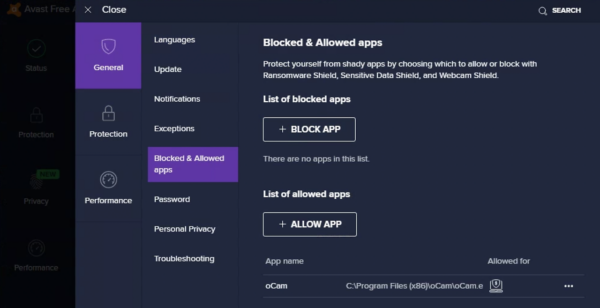
Как альтернативу можно частично отключить функции защиты:
1. Откройте меню «Защита» на главном экране Avast.
2. Найдите параметр «Экран защиты от вымогателей» и отключите его.
3. Отключение экрана защиты от вымогателей может устранить ошибку, связанную с oCam.
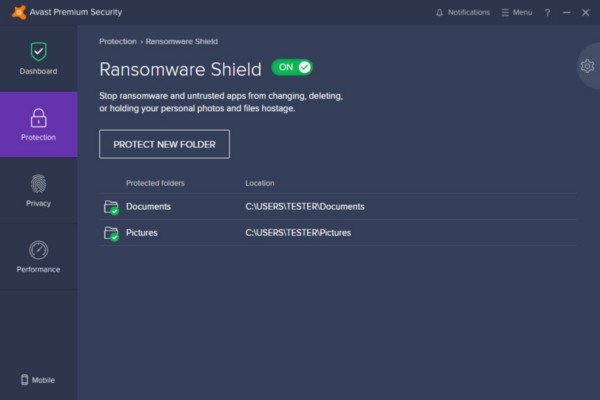
Выберите и примените тот способ, который удобнее. Если проблема не устранена даже после изменения настроек антивируса, рекомендуется обратиться в службу поддержки AhnLab или Avast.
Справка по oCam · Устранение неполадок
- Как устранить проблему, когда 7 Days to Die не определяется при записи игры (связано с античитом)
- Что делать, если Minecraft вылетает сразу после начала записи в oCam (видеокарта NVIDIA)
- Как исправить сильные лаги при монтаже видео в Adobe Premiere
- Что делать, если при установке oCam возникает ошибка «Failed to get path of 64-bit Common Files directory»
- Как исправить ошибку "Error while writing video frame (error=-28)"
- Система начинает тормозить во время записи
- Если установлен Avast, отключите функцию DeepScreen.
- Что делать, если Chrome блокирует загрузку с сообщением «Заблокировано Chrome как опасный файл»