Как записать только звук в oCam
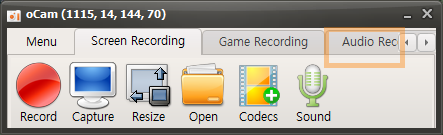
На главном экране oCam перейдите на вкладку «Запись звука», чтобы открыть простое и удобное меню. Это меню содержит различные параметры записи в oCam и позволяет пользователям настраивать их по своему усмотрению. Одно из достоинств oCam — интуитивно понятный интерфейс, благодаря которому программа легко осваивается как новичками, так и ИТ-специалистами.
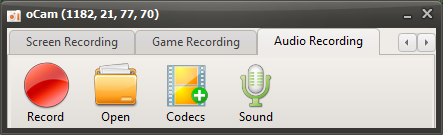
Этой функцией можно воспользоваться всякий раз, когда нужно записать только звук — например, для создания аудиоконтента, записи подкастов или захвата фоновой музыки.
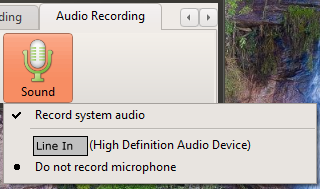
Нажмите кнопку «Звук», чтобы выбрать источник аудио, например системный звук или микрофонный вход, а затем нажмите кнопку «Запись» на экране, чтобы начать запись. Эта функция очень полезна для задач, где требуется сосредоточиться только на звуке. Например, она эффективна, если нужно отдельно извлечь звук лекции, записать интервью или сделать простую голосовую запись. Благодаря простому управлению в oCam эти настройки меняются буквально за несколько кликов, что делает работу с программой ещё удобнее.
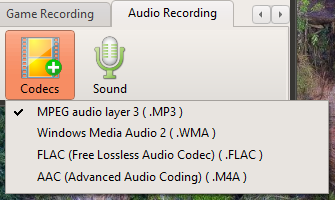
По умолчанию аудиофайлы сохраняются в формате MP3. MP3 — один из самых распространённых форматов для записи звука, поскольку он обеспечивает небольшой размер файлов и отличную совместимость с большинством устройств и программ. Он обеспечивает хороший баланс между качеством звука и размером файла, что делает его подходящим для повседневного использования. Однако для пользователей с более специфическими потребностями oCam также позволяет выбрать другие аудиокодеки вместо MP3 с помощью кнопки «Кодек». Если выбрать формат AAC, можно сохранить высокое качество звука при эффективном сжатии — это даёт больше гибкости в зависимости от вашего проекта.
Эти настройки наглядно показывают, насколько oCam прост и при этом функционален. oCam — это не просто инструмент для записи экрана. Это универсальная программа, которая поддерживает и профессиональные задачи записи звука. Пользователи могут дополнительно настроить такие параметры, как папка сохранения файлов, качество звука и источник входного сигнала, в меню настроек oCam. Например, можно отдельно регулировать уровни громкости микрофона и системного звука или указать папку сохранения, чтобы оптимизировать рабочий процесс. Благодаря такой гибкости и удобству oCam широко используется в самых разных условиях — от обычных пользователей до ИТ-специалистов. Если вам нужны записи звука высокого качества, рекомендуется настроить кодек и детальные параметры под вашу рабочую среду для достижения наилучшего результата.
Справка по oCam · Звук
- Как записывать звук с микрофона и системный звук
- Что делать при возникновении ошибки «WASRecord: pAudioClient->Initialize failed. (hr=0x80070005)»
- Как записать звук с микрофона при записи видео (Windows XP)
- Как записывать звук с микрофона и компьютера одновременно при записи (Windows Vista, 7, 8)
- Как записать звук при использовании внешнего USB-аудиоинтерфейса
- Как записать звук именно так, как вы его слышите
- Полезные советы по записи микрофона в Windows 7 и более поздних версиях
- Что делать, если нет звука при записи (Windows XP)