Как узнать характеристики ПК: процессор, оперативная память, видеокарта и материнская плата (Windows 10 и 11)
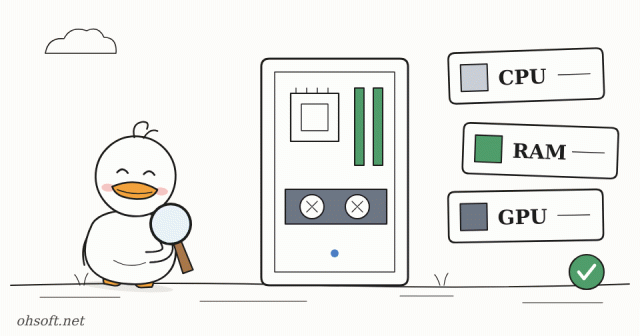
Характеристики ПК нужны, когда вы сверяетесь с минимальными требованиями игры или программы, планируете добавить оперативную память или продаёте компьютер. Всё это можно узнать прямо в Windows, не открывая корпус.
Самый быстрый способ: Параметры → Система → О системе
- Нажмите Win + Pause или откройте Параметры → Система → О системе.
- Вы увидите Процессор (название ЦП), Оперативная память, Тип системы (64-разрядная или нет), а ниже — Характеристики Windows (выпуск и версия).
- В Windows 11 нажмите кнопку Копировать, чтобы скопировать характеристики в виде текста и вставить их прямо в письмо или чат службы поддержки.
Вкладка «Производительность» в Диспетчере задач: слоты оперативной памяти, видеокарта и SSD
- Откройте Диспетчер задач сочетанием Ctrl + Shift + Esc и перейдите на вкладку Производительность.
- ЦП: точная модель, а также количество ядер и логических процессоров.
- Память: объём, скорость и Использовано гнёзд (например, 2 из 4). Свободное гнездо означает, что можно добавить ещё оперативной памяти.
- Графический процессор: название видеокарты и Выделенная память графического процессора. Если у вас есть и встроенная, и отдельная графика, они отображаются как GPU 0 и GPU 1.
- Диск: рядом с названием указано, является ли накопитель SSD или HDD.
Подробности о видеокарте: dxdiag
- Нажмите Win + R, введите dxdiag и нажмите Enter, чтобы открыть Средство диагностики DirectX.
- На вкладке Экран показаны производитель видеокарты, тип чипа, версия и дата драйвера. При обращении в поддержку игры приложите текстовый файл, созданный кнопкой Сохранить все сведения, — так дело пойдёт быстрее.
Точные модели материнской платы и оперативной памяти: msinfo32 и команды
- В окне Win + R → msinfo32, в разделе Сведения о системе, пункты Изготовитель основной платы и Продукт основной платы содержат модель вашей материнской платы. Здесь же указана версия BIOS.
- При добавлении оперативной памяти лучше всего брать такую же, как уже установлена. Введите эту команду в Терминале, чтобы увидеть производителя, артикул, объём и скорость.
Get-CimInstance Win32_PhysicalMemory | Select-Object Manufacturer, PartNumber, Capacity, Speed- Чтобы узнать только модель материнской платы:
Get-CimInstance Win32_BaseBoard | Select-Object Manufacturer, Product
Когда это пригодится
- Добавление оперативной памяти: найдите модель своей материнской платы на сайте производителя, узнайте максимальный объём и тип (DDR4/DDR5), затем купите подходящие планки для свободных гнёзд.
- Проверка требований программ для записи и монтажа: запись экрана и редактирование видео работают гораздо плавнее при хорошем процессоре, достаточном объёме оперативной памяти и видеокарте с поддержкой аппаратного кодирования.
- Покупка или продажа б/у: скопированный текст из раздела Параметры → О системе вместе со скриншотом вкладки «Производительность» Диспетчера задач — веское подтверждение характеристик.
Блог
- Правильная настройка двух мониторов: смена основного дисплея, расположение и масштабирование (Windows 11)
- ИИ-инструмент для тестирования безопасности стал оружием: ФБР предупреждает, что ARTEX может захватить сети компании за 3 часа
- Компьютер не выходит из спящего режима или сам просыпается ночью? Исправляем с помощью powercfg
- Компьютер вдруг стал медленным? Находим в Диспетчере задач, что загружает диск или ЦП на 100% (Windows 11)
- llama.cpp — инструмент для автономного запуска ИИ на собственном ПК — спустя 3,5 года получила первый стабильный релиз 1.0
- «Академия Optimus» от Tesla: 10 000–20 000 роботов учатся вместе, и Optimus может подключать роботакси к зарядке
- Слишком много уведомлений? Используйте режим «Не беспокоить», фокусирование и настройки для отдельных приложений в Windows 11
- Задание печати застряло в очереди? Как очистить её и вернуть принтер к работе (Windows 11)