Слишком много уведомлений? Используйте режим «Не беспокоить», фокусирование и настройки для отдельных приложений в Windows 11
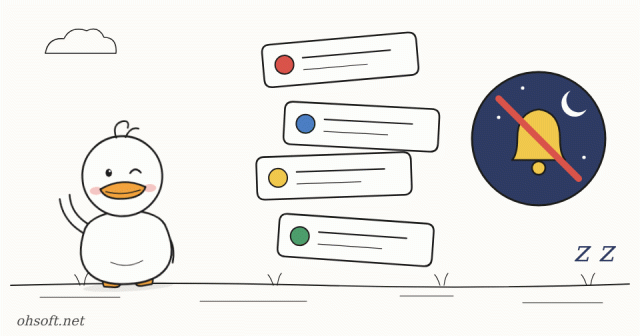
Когда во время работы или презентации в углу экрана постоянно выскакивают оповещения от мессенджеров, почты и браузера, они отвлекают от дела, а если вы демонстрируете свой экран, их могут увидеть окружающие. В Windows 11 есть как переключатель, который сразу отключает всё, так и настройки, позволяющие выбирать приложения по отдельности.
Отключить всё сразу: режим «Не беспокоить»
- Щёлкните дату и время в правой части панели задач или нажмите Win + N, чтобы открыть центр уведомлений. Нажмите значок колокольчика вверху, чтобы включить режим «Не беспокоить».
- Пока он включён, всплывающие баннеры не появляются, а уведомления незаметно накапливаются в центре уведомлений.
- Включить и выключить режим «Не беспокоить» можно также в разделе Параметры → Система → Уведомления.
Автоматическое включение: правила
- Выберите условия в разделе Параметры → Система → Уведомления → Включать режим «не беспокоить» автоматически.
- В указанные периоды времени: включается в одно и то же время каждый день, например ночью.
- При дублировании дисплея: без всплывающих окон при выводе экрана на проектор или телевизор для презентации.
- При игре в игру и При использовании приложения в полноэкранном режиме: никаких помех во время игр или полноэкранного видео.
- Для важных оповещений, которые всё же нужно получать, функция «Уведомления только с приоритетом» позволяет разрешить звонки, напоминания и определённые приложения.
Настройка приложений по отдельности
- В списке приложений внизу раздела Параметры → Система → Уведомления отключите те, которые вам не нужны.
- Щёлкните имя приложения, чтобы отдельно настроить Показывать всплывающие уведомления, Показывать уведомления в центре уведомлений и звук. Например, уведомления мессенджера могут накапливаться в центре уведомлений без баннеров.
- В разделе Дополнительные параметры внизу той же страницы отключение опции «Получать советы и предложения при использовании Windows» также сокращает количество собственных рекламных подсказок Windows.
Уведомления на экране блокировки и в браузере
- Если вы не хотите, чтобы содержимое сообщений отображалось на экране блокировки, отключите параметр Показывать уведомления на экране блокировки в разделе Параметры → Система → Уведомления.
- Если вы разрешили уведомления от незнакомых сайтов, в виде уведомлений могут появляться поддельные предупреждения вроде «обнаружен вирус». Удалите незнакомые сайты в Chrome в разделе Настройки → Конфиденциальность и безопасность → Настройки сайтов → Уведомления или в Edge в разделе Параметры → Файлы cookie и разрешения сайтов → Уведомления.
Фокусирование на заданное время: сеансы концентрации внимания
- В разделе Параметры → Система → Фокусировка выберите длительность и нажмите Начать сеанс фокусировки. На это время включится режим «Не беспокоить», а мигание значков приложений на панели задач и индикаторы уведомлений будут скрыты.
- Функция связана с приложением «Будильники и часы» и сообщит, когда таймер завершится, что хорошо подходит для режима вроде 25 минут работы и 5-минутного перерыва.
Ссылки: Поддержка Майкрософт — Уведомления и режим «Не беспокоить» в Windows · Поддержка Майкрософт — Как использовать фокусирование в Windows 11
Блог
- Правильная настройка двух мониторов: смена основного дисплея, расположение и масштабирование (Windows 11)
- ИИ-инструмент для тестирования безопасности стал оружием: ФБР предупреждает, что ARTEX может захватить сети компании за 3 часа
- Компьютер не выходит из спящего режима или сам просыпается ночью? Исправляем с помощью powercfg
- Компьютер вдруг стал медленным? Находим в Диспетчере задач, что загружает диск или ЦП на 100% (Windows 11)
- llama.cpp — инструмент для автономного запуска ИИ на собственном ПК — спустя 3,5 года получила первый стабильный релиз 1.0
- «Академия Optimus» от Tesla: 10 000–20 000 роботов учатся вместе, и Optimus может подключать роботакси к зарядке
- Как узнать характеристики ПК: процессор, оперативная память, видеокарта и материнская плата (Windows 10 и 11)
- Задание печати застряло в очереди? Как очистить её и вернуть принтер к работе (Windows 11)