Пустые значки или пропавшие миниатюры видео в Проводнике? Как восстановить кэш значков и кэш миниатюр (Windows 11)
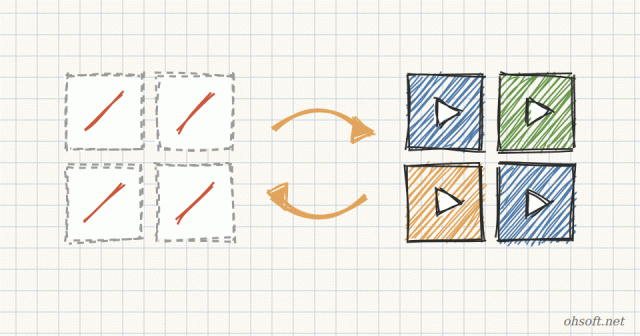
Иногда значки на рабочем столе или в Проводнике превращаются в пустые белые листы, или записанные видео отображаются одинаковым стандартным значком вместо миниатюры. Обычно причина в том, что кэш, который Windows использует для быстрого отображения значков и миниатюр, повреждён. Попробуйте приведённые ниже шаги, начиная с самого простого.
Сначала проверьте: не отключены ли миниатюры?
- В Проводнике откройте меню Вид и выберите Крупные значки или Огромные значки. В режимах «Список» и «Таблица» миниатюры не отображаются.
- В Проводнике перейдите в ⋯ → Параметры → Вид. Если включён параметр Всегда отображать значки, а не миниатюры, снимите с него флажок.
- Для форматов вроде MKV или HEVC (H.265) миниатюры могут не отображаться, если в Windows нет нужного кодека. Проверьте, воспроизводится ли файл в видеопроигрывателе.
1. Перезапустите Проводник
- Нажмите Ctrl + Shift + Esc, чтобы открыть Диспетчер задач.
- В разделе Процессы щёлкните правой кнопкой мыши Проводник и выберите Перезапустить. Когда панель задач исчезнет и появится снова — всё готово.
2. Очистите кэш миниатюр (предпросмотры видео и фото)
- Найдите Очистку диска в меню «Пуск», откройте её и выберите диск C.
- В списке отметьте только пункт Миниатюры, затем нажмите ОК → Удалить файлы.
- То же самое можно сделать через Параметры → Система → Память → Временные файлы.
- После этого при первом открытии папки возможна кратковременная задержка, пока миниатюры создаются заново, особенно в папках с большим количеством записей.
3. Очистите кэш значков (если значки стали пустыми)
Сохраните свою работу и закройте окна Проводника, затем откройте Командную строку из меню «Пуск» и введите приведённые ниже строки по одной. После первой строки панель задач и рабочий стол ненадолго исчезнут — это нормально.
taskkill /f /im explorer.exedel /a /f /q "%localappdata%\IconCache.db"del /a /f /q "%localappdata%\Microsoft\Windows\Explorer\iconcache*"start explorer.exe
- Если файл не удаляется, потому что «используется другим процессом», перезагрузите компьютер и попробуйте снова.
- Это лишь временные файлы, которые Windows создаёт заново, поэтому ваши собственные файлы и настройки не пострадают.
Если это не помогло
- Если некорректно отображается значок только одной программы, удалите её ярлык и создайте новый или переустановите программу.
- Если все значки на рабочем столе выглядят неправильно, иногда помогает обычная перезагрузка.
Источник: Служба поддержки Майкрософт — Очистка диска в Windows
Блог
- Видео, фото или PDF открываются не в той программе? Меняем приложения по типу файлов в Windows 11
- Новый SSD или жёсткий диск не отображается в «Этот компьютер»? Инициализируйте его и назначьте букву диска в «Управление дисками» (Windows 10 и 11)
- Windows не загружается в обычном режиме? 3 способа войти в безопасный режим (Shift + перезагрузка, Параметры, msconfig)
- Сообщение «Проверить и восстановить диск»? Как проверить и исправить ошибки диска с помощью chkdsk (Windows 10 и 11)
- Windows Update постоянно заменяет ваши драйверы видеокарты или других устройств? Как отключить автоматическую установку драйверов (параметры установки устройств, групповая политика)
- Защитите свой ПК, когда отойдёте: Win+L, динамическая блокировка и автоматическая блокировка с заставкой (Windows 11)
- Как заблокировать или разрешить доступ в интернет для одной программы: разрешённые приложения брандмауэра Windows и исходящие правила (Windows 10/11)
- Как убедиться, что скачанная программа подлинная: хеши файлов (certutil, Get-FileHash) и цифровые подписи (Windows 10/11)