Mostrar extensões de arquivo no Windows – Identifique malwares disfarçados de PDF
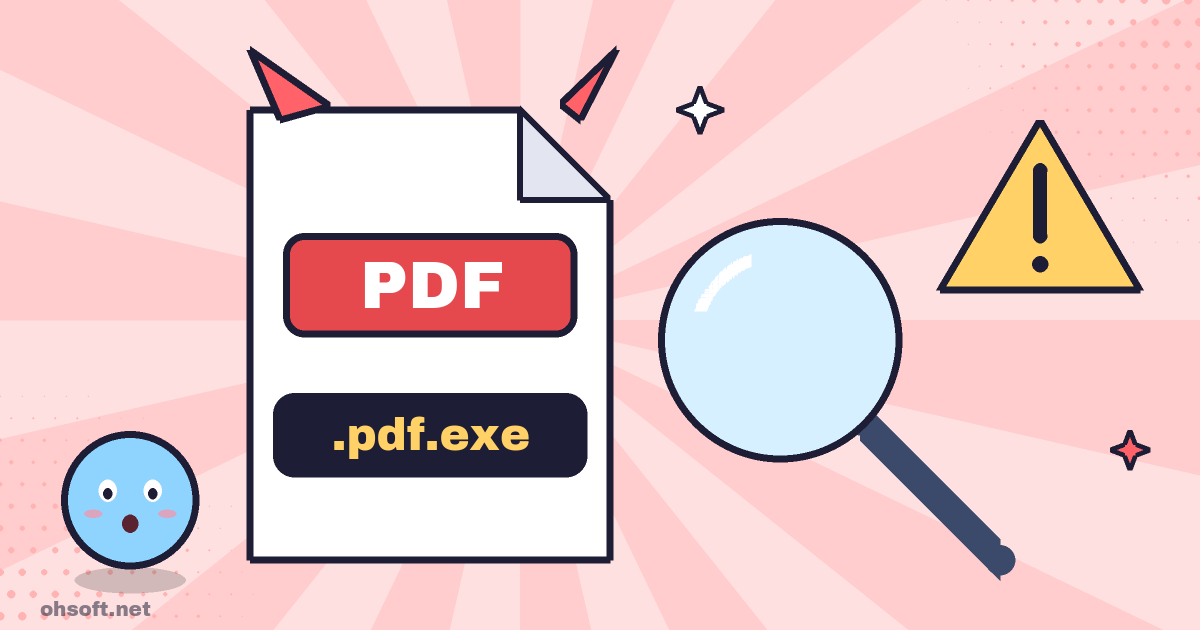
Por padrão, o Windows oculta as extensões de arquivo (a terminação como .pdf ou .exe). Assim, um programa chamado invoice.pdf.exe aparece como invoice.pdf. Esse é um dos truques mais comuns para espalhar malware por anexos de e-mail e arquivos de mensageiros, e apenas uma configuração é suficiente para desmascará-lo.
Como mostrar as extensões de arquivo
- Windows 11: abra o Explorador de Arquivos (Win + E) e escolha Exibir → Mostrar → Extensões de nome de arquivo.
- Windows 10: no Explorador de Arquivos, abra a guia Exibir e marque "Extensões de nome de arquivo".
- Você só precisa fazer isso uma vez. A configuração vale para todas as pastas.
Pense duas vezes antes de abrir estes arquivos
- Programas: .exe .scr .com .pif .msi. Se você esperava um documento ou foto e vê uma dessas extensões, não abra.
- Scripts: .bat .cmd .js .vbs .ps1 .hta. Um duplo clique executa comandos imediatamente.
- Atalhos e imagens de disco: .lnk .iso .img. Quando chegam como anexos, costumam ser usados para ocultar arquivos maliciosos.
- Extensões duplas: em um nome como
photo.jpg.exe, a última extensão é o verdadeiro tipo de arquivo.
Outros pontos a lembrar
- Ícones podem facilmente ser alterados para parecer um PDF, um documento do Word ou outro arquivo. Verifique a extensão, não o ícone.
- Desconfie se um arquivo compactado de alguém desconhecido contiver um programa.
- Renomear a extensão não muda o que o arquivo é. Deixe a extensão como está ao renomear um arquivo.
Blog
- Como Comprar Produtos Apple com Desconto (Dicas Atualizadas)
- Gemini 4 Carbon, GPT-6.1 Terra, registro S-1 da Anthropic e mais
- Anthropic lança 'Channels' para controlar sessões do Claude Code diretamente do celular
- Jensen Huang admite caso extraconjugal e a Nvidia abre investigação, METR sobre a Anthropic, ChatGPT Images 2.6 e mais
- Como ver as senhas de Wi-Fi salvas no Windows (Configurações e Prompt de Comando)
- Cole tudo o que você copiou – como usar o histórico da área de transferência do Windows (Win+V)
- O PC demora para iniciar? Acelere desativando os aplicativos de inicialização
- Encontre e Salve sua Chave de Recuperação do BitLocker do Windows Antes de Precisar Dela