6 correções quando a Pesquisa do Windows ou o menu Iniciar param de funcionar
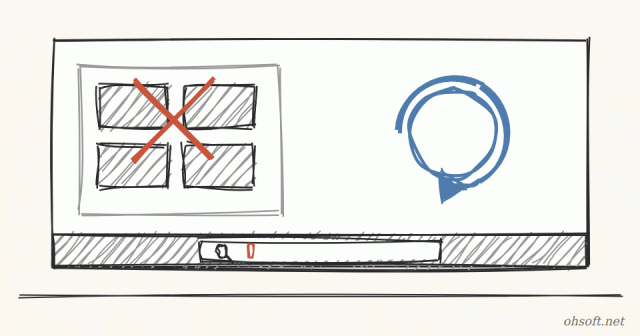
Às vezes, o botão Iniciar não faz nada, ou digitar na caixa de pesquisa não retorna resultados. Na maioria dos casos, o Explorador de Arquivos ou o serviço de pesquisa travou, e as etapas abaixo resolvem o problema.
1. Reinicie o Windows Explorer
- Pressione Ctrl + Shift + Esc para abrir o Gerenciador de Tarefas.
- Na guia Processos, clique com o botão direito em Windows Explorer e escolha Reiniciar.
- A barra de tarefas desaparece por um momento e volta. Isso corrige os travamentos mais comuns.
2. Reinicie o PC
- Escolha Reiniciar, não Desligar. Por causa do Inicialização Rápida, desligar pode não redefinir tudo completamente.
- Se o menu Iniciar não abrir, use o botão de energia no canto inferior direito da tela Ctrl + Alt + Delete.
3. Execute a solução de problemas de pesquisa
- Vá em Configurações → Sistema → Solucionar problemas → Outras soluções de problemas e execute "Pesquisa e Indexação".
- Você pode abrir as Configurações com Win + I mesmo quando o menu Iniciar não está funcionando.
4. Reconstrua o índice de pesquisa
- Abra Configurações → Privacidade e segurança → Pesquisando no Windows → Opções de indexação avançadas.
- Clique em Avançado → Reconstruir para montar o índice do zero. Com muitos arquivos, pode levar horas, mas você pode continuar usando o PC.
5. Verifique os arquivos do sistema
- No Gerenciador de Tarefas, escolha Executar nova tarefa, digite cmd, marque "Criar esta tarefa com privilégios administrativos" e abra.
- Execute sfc /scannow e, quando terminar, execute DISM /Online /Cleanup-Image /RestoreHealth.
- Depois que os arquivos do sistema danificados forem reparados, reinicie e verifique novamente.
6. Veja as atualizações recentes
- Se o problema começou logo após uma atualização, você pode remover a mais recente em Configurações → Windows Update → Histórico de atualizações → Desinstalar atualizações.
- Para referência, a atualização opcional de novembro (KB5132057) inclui uma lista de resultados de pesquisa redesenhada e melhorias no desempenho da pesquisa.
Referências: Suporte da Microsoft – Corrigir problemas na Pesquisa do Windows, Microsoft – KB5132057
Blog
- Atualização opcional de novembro do Windows 11 (KB5132057): Novidades na Pesquisa e no Windows Hello, e possivelmente uma reinicialização extra
- O YouTube dobra a exigência para monetização: 8.000 horas de exibição a partir de 2027
- Cuidado com sites falsos de compras da Black Friday: 7 formas de identificá-los
- Musk: chip da Tesla, o AI5, vai primeiro para o Optimus; carros continuam com o AI4
- O Google lança o Gemini 4 Neon, e o Gemini agora pode operar o seu Mac
- OpenAI lança GPT-6.2 Astra e Sol e reduz em 20% o preço da API do Astra
- O PIN ou o reconhecimento facial do Windows Hello não está funcionando? Veja como corrigir
- Windows 11 está lento ou as gravações travam? Como mudar o modo de energia para Melhor desempenho