Não consegue trocar o idioma do teclado no Windows? Soluções para Win + Espaço, a Barra de Idiomas e a tecla coreana Han/Eng
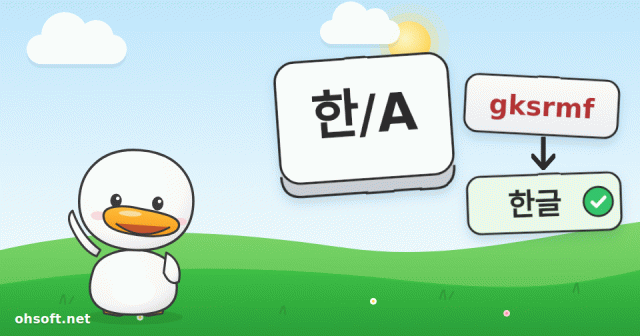
Às vezes você pressiona a tecla ou o atalho que troca o idioma do teclado e nada acontece, ou continua digitando no alfabeto errado. Normalmente, o programa de entrada de texto travou ou o Windows está configurado com o tipo de teclado errado. Siga estas etapas em ordem.
Etapa 1: veja qual teclado está selecionado agora
- Observe o indicador de idioma ao lado do relógio, no canto inferior direito da barra de tarefas (por exemplo, ENG ou A / 가 para o coreano).
- Pressione Win + Espaço para alternar entre os teclados instalados, ou clique no indicador e escolha o que você precisa. Alt + Shift também troca de idioma em muitos PCs.
- Se houver teclados que você nunca usa, remova-os em Configurações → Hora e idioma → Idioma e região para não acabar no teclado errado por acidente.
Etapa 2: reinicie o programa de entrada de texto
- A solução mais rápida é encerrar a sessão e entrar novamente, ou reiniciar o PC.
- Se não puder reiniciar, pressione Win + R, digite
ctfmone pressione Enter. Isso reinicia o programa responsável pela entrada de texto. - Se a troca falha apenas em um programa (um jogo, Área de Trabalho Remota ou algum software de segurança), esse programa pode estar capturando as teclas. Faça um teste no Bloco de Notas para comparar.
Etapa 3: alterne "Usar versão anterior" do método de entrada
- Vá em Configurações → Hora e idioma → Idioma e região, clique em … ao lado do seu idioma → Opções de idioma → … ao lado do teclado da Microsoft → Opções de teclado.
- Para os métodos de entrada coreano, japonês e chinês, procure Usar versão anterior do Microsoft IME (em Geral ou Compatibilidade) e ative-a — ou desative, caso já esteja ativada. Isso costuma ajudar quando a entrada de texto parou de funcionar após uma atualização.
Etapa 4: verifique se o Windows reconhece o tipo do seu teclado
- Se uma tecla dedicada de idioma (como a tecla coreana Han/Eng ou a tecla japonesa Hankaku/Zenkaku) não faz nada, o Windows pode estar achando que você tem um teclado inglês comum.
- Clique com o botão direito no botão Iniciar → Gerenciador de Dispositivos → Teclados, clique com o botão direito no seu teclado → Atualizar driver → Procurar drivers no meu computador → Permitir que eu escolha em uma lista.
- Desmarque Mostrar hardware compatível, escolha "(Standard keyboards)" e selecione o teclado do seu idioma (para o coreano, Korean PS/2 Keyboard (103/106 Key)) e reinicie.
- Se ainda falhar, experimente outra porta USB ou outro teclado para descartar um defeito de hardware.
Notebooks e teclados sem tecla de idioma
- Em layouts coreanos, a tecla Alt direito geralmente funciona como a tecla Han/Eng.
- Você sempre pode trocar com Win + Espaço ou clicando no indicador de idioma da barra de tarefas.
Referência: Suporte da Microsoft – Gerenciar as configurações de idioma de entrada e exibição no Windows
Blog
- Atlas é testado sobre rodas, JPMorgan prevê até 400 mil humanoides nos EUA até 2030, produção do Tesla Optimus começa
- Ative a Proteção contra Ransomware do Windows (Acesso Controlado a Pastas) e Permita Aplicativos quando o Salvamento Falhar
- Recupere arquivos excluídos por acidente: da Lixeira às Versões Anteriores e ao Windows File Recovery
- Seu monitor de 144Hz está travado em 60Hz? Como definir a taxa de atualização correta no Windows
- Streams do YouTube voltam às paradas da Billboard em 2027, e Drake diz que o jogo está 'queimado'
- Robotaxi da Tesla agora opera 24/7 em todas as cidades · Musk: Optimus "provavelmente" será alugado, não vendido
- Deu tela azul? Como ler o código de interrupção e o que tentar primeiro (Windows 10 e 11)
- Configure seus monitores duplos corretamente: altere a tela principal, o arranjo e o dimensionamento (Windows 11)