oCam — Ustawienia zaawansowane: zapisywanie
Kliknij Narzędzia - Opcje w menu głównym oCam, aby wyświetlić ustawienia w kategorii Zapisywanie.
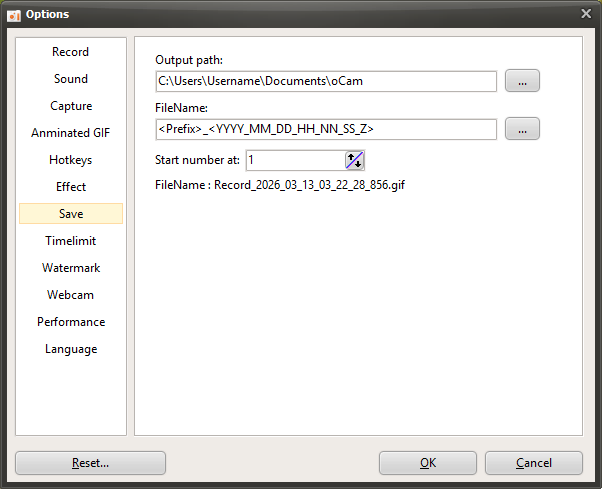
Domyślnie ścieżka zapisu jest ustawiona na folder „Ten komputer-Dokumenty-oCam” w systemie Windows 10 i wszystkie nagrania, nagrania dźwięku oraz zrzuty ekranu są zapisywane w tej lokalizacji.
Ścieżkę zapisu można zmienić, klikając przycisk.

Nazwa zapisywanego pliku jest zgodna ze wstępnie zdefiniowanym lub zdefiniowanym przez użytkownika formatem, a domyślnie ustawiona jest na „<Prefix>_<YYYY_MM_DD_HH_NN_SS_Z>”.
Format nazwy pliku również można zmienić, klikając przycisk, a po jego kliknięciu można zobaczyć wstępnie zdefiniowane formaty.
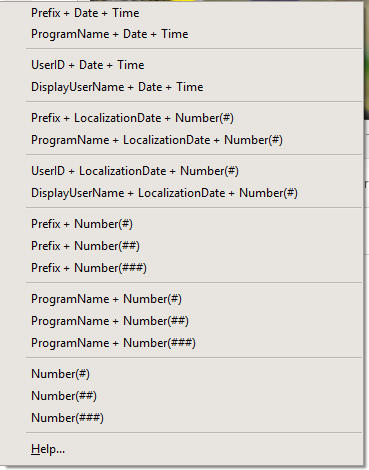
Po kliknięciu elementu menu Pomoc można zobaczyć bardziej szczegółowe informacje o formacie, jak pokazano poniżej.
( Gdy element menu Pomoc został kliknięty o 11:29:49.902 AM, 16 czerwca 2016 )
<Y> = 16
<YY> = 16
<YYYY> = 2016
<M> = 6
<MM> = 06
<MMM> = 6
<MMMM> = czerwiec
<D> = 16
<DD> = 16
<DDD> = czw
<DDDD> = czwartek
<DDDDD> = 2016-06-16
<DDDDDD> = czwartek, 16 czerwca 2016
<C> = 2016-06-16 11:29:49 AM
<H> = 11
<HH> = 11
<N = 29
<NN> = 29
<S> = 49
<SS> = 49
<Z> = 902
<ZZZ> = 902
<T> = 11:29 AM
<TT> = 11:29:49 AM
<AM/PM> = AM
<a/p> = a
<ampm> = AM
<Prefix> = Nagrywanie
<ProgramName> = oCam
<UserID> = Nazwa użytkownika
<DisplayUserName> =
<#> = 1
<##> = 01
<###> = 001
Format nazwy pliku może wydawać się niektórym użytkownikom trudny, dlatego oto kilka przykładów.
- Jeśli nazwa pliku to <Prefix>_<#>, to <Prefix> jest prefiksem, a # numerem seryjnym.
Podczas nagrywania wideo prefiks jest zastępowany słowem Recording, podczas nagrywania dźwięku słowem Audio, a podczas przechwytywania ekranu słowem Capture, natomiast # jest zastępowany numerem seryjnym.
Na przykład po zakończeniu nagrywania ekranu tworzony jest plik o nazwie Recording_1. ( Tylko wtedy, gdy w folderze zapisu oCam nie ma pliku o podobnej nazwie. )
A po ponownym nagraniu tworzony jest plik o nazwie Recording_2. Powodem, dla którego numer seryjny wynosi 2, jest fakt, że plik o nazwie Recording_1 już istnieje.
- Jeśli nazwa pliku to <ProgramName>_<#>, to <ProgramName> oznacza nazwę nagrywanego programu. Przy zwykłym nagrywaniu ekranu jest zastępowany nazwą oCam, a <#> jest dodawany jako numer seryjny, tak jak wcześniej.
Podczas nagrywania gry nagrywanie rozpoczyna się jednak wewnątrz programu gry, więc plik jest tworzony przy użyciu nazwy pliku wykonywalnego gry.
- Jeśli nazwa pliku to <dddddd>_<#>, to dddddd oznacza zlokalizowaną datę, więc w koreańskim systemie operacyjnym jest zastępowana bieżącą datą w momencie pisania tego tekstu, czyli czwartek, 16 czerwca 2016, a # jest uzupełniany numerem seryjnym.
Zlokalizowana data różni się w zależności od ustawień językowych systemu operacyjnego. Innymi słowy, w systemie operacyjnym w języku angielskim wygląda inaczej, ponieważ używa formatu wbudowanego w system operacyjny.
- Jeśli nazwa pliku to My_<#>_th_<Prefix>_File, to podczas nagrywania tworzony jest plik o nazwie My_1st_Recording_File, a po ponownym nagraniu nazwa pliku zmienia się na My_2nd_Recording_File.
– Jeśli nazwa pliku ma postać <UserID> recorded <Prefix> of the game called <ProgramName> on <DDDDDD>., to może ona zostać utworzona jako „AdvancedDeveloper recorded Recording of the game called LocalDeformablePRT on Thursday, June 16, 2016.”. Zawartość wewnątrz <> zmienia się w zależności od tego, co jest nagrywane.
Początek numeru seryjnego oznacza numer początkowy numeru seryjnego, który można ustawić za pomocą # wewnątrz <>.
Pomoc – oCam · Ustawienia
- Zaawansowane ustawienia oCam – Klawisze skrótów
- Ustawienia zaawansowane oCam – efekty kursora myszy – efekty kliknięcia
- oCam Ustawienia zaawansowane - Efekty kursora myszy - Efekt podświetlenia
- Zaawansowane ustawienia oCam - Efekty kursora myszy - Rozmiar kursora
- Jak zresetować ustawienia oCam (gdy główne okno oCam nie jest widoczne)
- Jak zmienić nazwę pliku zapisywanych nagrań, nagrań dźwięku lub zrzutów ekranu
- Jak zapewnić możliwość odzyskania nagranych filmów nawet po wymuszonym zamknięciu aplikacji w trakcie nagrywania
- Jak dodać własny znak wodny do nagranych filmów