윈도우에서 마이크가 인식되지 않을 때 해결 방법 (윈도우 10·11)
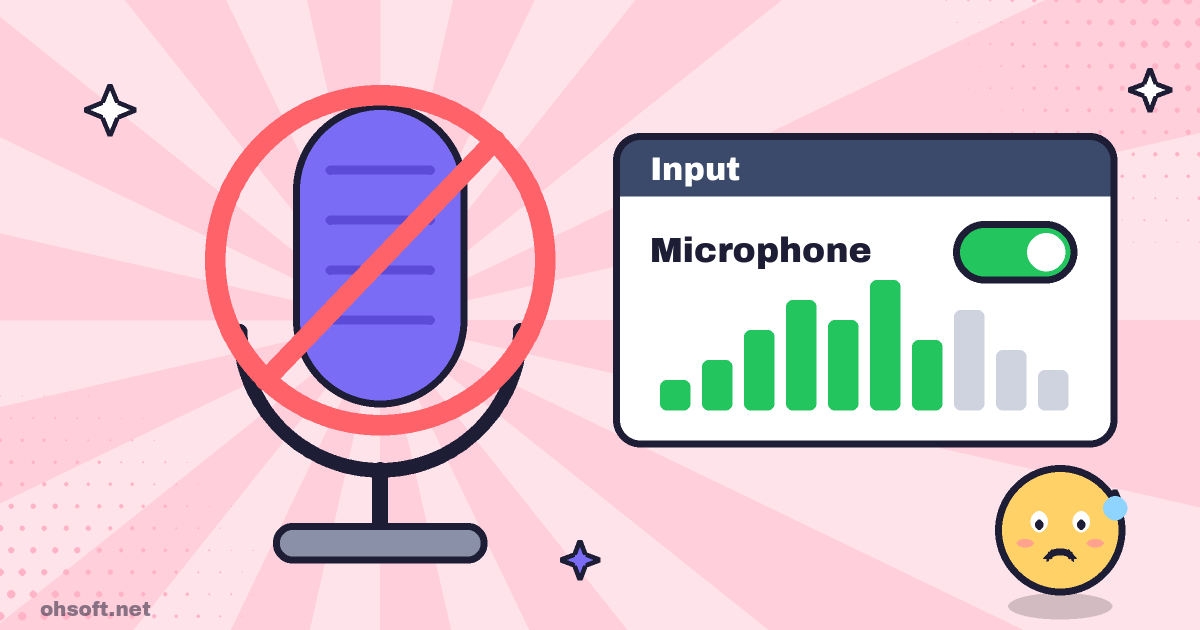
화상 회의에서 상대방이 내 목소리를 못 듣거나, 화면을 녹화했는데 내 목소리만 빠져 있다면 대부분 윈도우 설정 문제입니다. 윈도우 10·11에서 마이크가 인식되지 않을 때 확인할 순서를 쉬운 것부터 정리했습니다.
1단계: 연결과 음소거부터 확인
- 헤드셋이나 마이크에 음소거 스위치가 있다면 꺼져 있는지 봅니다. 노트북은 키보드의 마이크 음소거 키(F4 등)도 확인하세요.
- USB 마이크는 다른 USB 포트에 꽂아 봅니다. 허브보다 PC 본체 포트에 바로 꽂는 것이 좋습니다.
- 이어폰 단자가 하나뿐인 노트북에 마이크·스피커 단자가 따로 있는 헤드셋을 쓰려면 분배 젠더가 필요합니다.
- 블루투스 헤드셋은 연결된 뒤 소리 설정에서 "헤드셋"(핸즈프리) 쪽을 입력 장치로 골라야 마이크가 동작합니다.
2단계: 마이크 사용 권한 켜기
- 윈도우 11은 설정 → 개인 정보 및 보안 → 마이크, 윈도우 10은 설정 → 개인 정보 → 마이크로 들어갑니다.
- 마이크 액세스와 앱에서 마이크에 액세스하도록 허용을 모두 켭니다.
- 아래 앱 목록에서 쓰려는 앱이 꺼져 있지 않은지 확인합니다.
- 화면 녹화 프로그램이나 메신저 같은 일반 프로그램은 데스크톱 앱에서 마이크에 액세스하도록 허용이 켜져 있어야 합니다. 이 항목이 꺼져 있으면 녹화할 때 목소리가 들어가지 않습니다.
3단계: 기본 입력 장치와 음량 확인
- 설정 → 시스템 → 소리의 입력에서 쓰려는 마이크를 고릅니다.
- 말을 해 보면서 입력 음량 막대가 움직이는지 봅니다. 움직이지 않으면 마이크를 눌러 입력 볼륨을 높이고, 장치가 "허용 안 함"이면 허용을 누릅니다.
- 목록에 마이크가 아예 없다면 소리 설정 아래쪽의 추가 소리 설정(윈도우 10은 소리 제어판)을 열고 녹음 탭의 빈 곳을 오른쪽 클릭해 "사용할 수 없는 장치 표시"를 켭니다. 꺼진 마이크가 보이면 오른쪽 클릭 → 사용, 그다음 기본 장치로 설정을 누릅니다.
- 소리가 너무 작거나 끊긴다면 같은 창에서 마이크 속성 → 개선(또는 오디오 향상) 기능을 꺼 보세요.
4단계: 드라이버 다시 설치와 문제 해결사
- 시작 버튼을 오른쪽 클릭해 장치 관리자를 열고 오디오 입력 및 출력을 펼칩니다.
- 마이크에 노란 느낌표가 있으면 오른쪽 클릭 → 디바이스 제거를 누른 뒤 PC를 다시 시작합니다. 윈도우가 드라이버를 다시 설치합니다.
- 노트북은 제조사 홈페이지에서 최신 오디오 드라이버를 받아 설치하면 해결되는 경우가 많습니다.
- 설정 → 시스템 → 문제 해결 → 기타 문제 해결사에서 오디오 관련 문제 해결사를 실행해 보는 것도 방법입니다.
녹화나 회의 프로그램에서만 안 될 때
- 프로그램 안의 오디오 설정에서 녹음 장치(마이크)가 지금 쓰는 마이크로 골라져 있는지 확인합니다. 윈도우 기본 장치와 다르게 잡혀 있는 경우가 많습니다.
- 다른 프로그램이 마이크를 혼자 차지하면 소리가 안 들어갈 수 있습니다. 녹음 탭에서 마이크 속성 → 고급의 "응용 프로그램이 이 장치를 단독 모드로 사용 가능"을 꺼 보세요.
- 오캠 같은 화면 녹화 프로그램에서는 녹화 전에 마이크 음량 표시가 움직이는지 먼저 보고, 짧게 시험 녹화를 해 두면 다시 녹화하는 일을 줄일 수 있습니다.
블로그
- 파일 확장자 표시하기 – PDF로 위장한 악성 파일을 한눈에 알아보는 보안 팁
- 복사한 내용을 여러 개 저장해 두고 골라 붙여넣기 – 윈도우 클립보드 기록(Win+V)
- 컴퓨터 부팅이 느려졌을 때, 시작 프로그램 정리로 빠르게 만드는 방법
- 윈도우 BitLocker 복구 키, 문제가 생기기 전에 미리 확인해 두는 방법
- 윈도우 11 설치 USB 만드는 방법 (미디어 생성 도구)
- 윈도우 시스템 복원 지점 만들기와 이전 상태로 되돌리는 방법
- C 드라이브 용량이 부족할 때: 윈도우 저장 공간 정리하는 방법
- 윈도우 업데이트 일시 중지하기와 문제가 생긴 업데이트 제거하는 방법