Ayuda de oCam · Calidad y códecs
Cómo configurar la calidad de grabación (de alta calidad a baja calidad)
Cómo configurar la calidad de grabación ( de alta calidad a baja calidad )
Nota: Esta configuración no se aplica a los códecs externos, sino únicamente a los códecs integrados de oCam. Al reducir la calidad de grabación, el tamaño del archivo de vídeo grabado será menor, pero también disminuirá la calidad del vídeo.
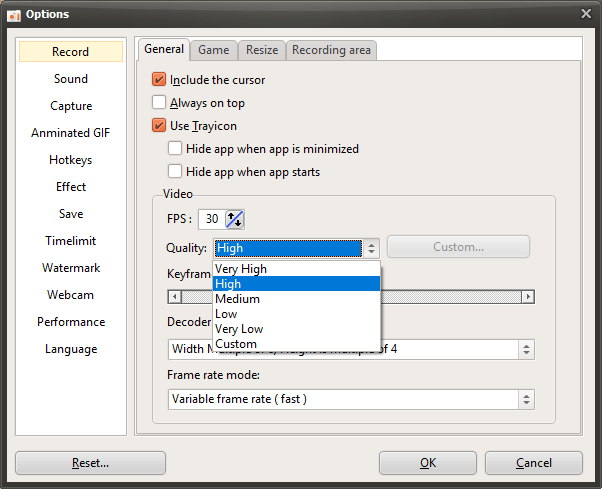
En la parte superior de oCam hay un menú. Haz clic en Herramientas - Opciones y, a continuación, haz clic en Codificación en el panel izquierdo; podrás seleccionar la calidad como se muestra a continuación. De forma predeterminada, está configurada en Muy alta (alta calidad).
Puedes elegir entre los siguientes niveles de calidad al grabar.
A continuación se muestran imágenes de vista previa capturadas que ilustran la calidad de grabación desde Muy alta hasta Muy baja.
Grabado con calidad Muy alta

Grabado con calidad Alta

Grabado con calidad Media

Grabado con calidad Baja
Grabado con calidad Muy baja

Ayuda de oCam · Calidad y códecs
- Uso de códecs externos: cómo usar x264.
- ¿Cómo grabo en calidad ultra alta (sin pérdida)?
- Configuración del códec: cómo elegir un códec de vídeo
- Configuración del códec: selección de un códec de vídeo externo (VFW)
- Configuración del códec: ajuste de la calidad del códec de audio
- Cómo reducir el tamaño de los archivos de vídeo grabados al grabar juegos (códec de NVIDIA)
- Cómo configurar el modo de velocidad de fotogramas: VFR (velocidad variable) o CFR (velocidad constante)
- Preguntas frecuentes sobre la tasa de fotogramas variable (VFR) y la tasa de fotogramas constante (CFR)