Cómo solucionar problemas de sincronización de audio al editar en Adobe Premiere
oCam está configurado de forma predeterminada para usar el modo de velocidad de fotogramas variable (VFR), lo que le permite ajustar la velocidad de fotogramas de manera flexible según el rendimiento del sistema y el entorno de grabación. Esta configuración es ventajosa para un uso eficiente de los recursos del sistema, pero puede causar problemas de compatibilidad con cierto software de edición de vídeo.
En particular, en software de edición profesional como Adobe Premiere Pro, al cargar un archivo de vídeo grabado con velocidad de fotogramas variable, los intervalos irregulares de los fotogramas pueden provocar que el audio y el vídeo se desincronicen. Para solucionarlo, debes cambiar la configuración de oCam a velocidad de fotogramas constante (CFR) antes de grabar.
Para configurar la velocidad de fotogramas constante, sigue estos pasos:
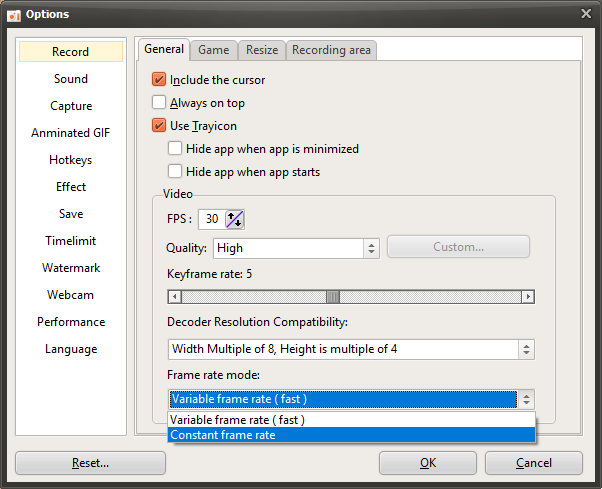
1. En la ventana principal de oCam, haz clic en 'Herramientas' en el menú superior y luego selecciona 'Opciones'.
2. Cuando se abra la ventana de Configuración, ve a la pestaña 'Grabación' del menú de la izquierda.
3. En la pestaña 'Grabación', busca la sección 'General' y verifica la opción 'Modo de velocidad de fotogramas'.
4. Cambia el modo de velocidad de fotogramas de 'Velocidad de fotogramas variable' a 'Velocidad de fotogramas constante'.
5. Haz clic en el botón 'Aceptar' para guardar la configuración.
Después de cambiar a la velocidad de fotogramas constante y volver a grabar, los intervalos de los fotogramas del vídeo se mantendrán consistentes, lo que puede resolver los problemas de sincronización entre audio y vídeo en software de edición como Adobe Premiere Pro. Esta configuración es especialmente indispensable para los usuarios que piensan editar vídeos, ya que proporciona un entorno de edición más estable. Después de cambiar la configuración, reinicia oCam y haz una grabación de prueba para confirmar que el resultado se reproduce correctamente.
Ayuda de oCam · Audio
- Consejos útiles para grabar con el micrófono en Windows 7 o posterior
- Qué hacer si no hay sonido durante la grabación (Windows XP)
- Qué hacer si el sonido se oye apagado o demasiado bajo durante la grabación (Windows XP)
- Aparece el error "No se pudo inicializar la biblioteca de sonido." al iniciar la grabación
- Aparece el error "El dispositivo de extremo ya está en uso." al iniciar la grabación
- Cómo solucionar el audio que solo suena por un altavoz durante la grabación con micrófono
- Qué hacer si el sonido se escucha más alto o distorsionado al reproducir vídeos grabados en PotPlayer
- ¿Puedo grabar solo el audio del sistema del equipo y guardarlo como MP3?