Jak naprawić problemy z synchronizacją dźwięku podczas montażu w Adobe Premiere
oCam jest domyślnie ustawiony na tryb zmiennej liczby klatek na sekundę (VFR), co pozwala elastycznie dostosowywać liczbę klatek w zależności od wydajności systemu i warunków nagrywania. To ustawienie sprzyja wydajnemu wykorzystaniu zasobów systemu, ale może powodować problemy z kompatybilnością z niektórymi programami do edycji wideo.
Szczególnie w profesjonalnych programach do montażu, takich jak Adobe Premiere Pro, podczas wczytywania pliku wideo nagranego ze zmienną liczbą klatek nierówne odstępy między klatkami mogą powodować rozsynchronizowanie obrazu i dźwięku. Aby to naprawić, przed nagraniem należy zmienić w oCam ustawienie na stałą liczbę klatek na sekundę (CFR).
Aby ustawić stałą liczbę klatek, wykonaj następujące kroki:
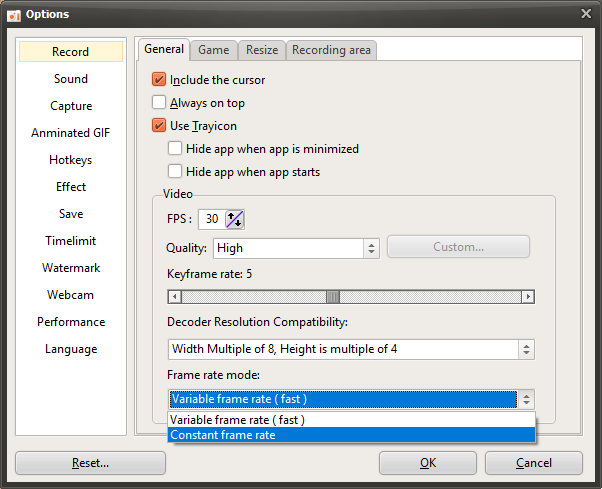
1. W oknie głównym oCam kliknij „Narzędzia” w górnym menu, a następnie wybierz „Opcje”.
2. Po otwarciu okna ustawień przejdź do karty „Nagrywanie” w menu po lewej stronie.
3. Na karcie „Nagrywanie” znajdź sekcję „Ogólne” i sprawdź opcję „Tryb liczby klatek”.
4. Zmień tryb liczby klatek z „Zmienna liczba klatek” na „Stała liczba klatek”.
5. Kliknij przycisk „OK”, aby zapisać ustawienie.
Po zmianie na stałą liczbę klatek i ponownym nagraniu odstępy między klatkami w wideo będą zachowane spójnie, co może rozwiązać problemy z synchronizacją obrazu i dźwięku w programach do montażu, takich jak Adobe Premiere Pro. To ustawienie jest szczególnie niezbędne dla użytkowników planujących montaż wideo i zapewnia bardziej stabilne środowisko edycji. Po zmianie ustawienia uruchom ponownie oCam i wykonaj nagranie testowe, aby upewnić się, że wynik odtwarza się poprawnie.
Pomoc – oCam · Dźwięk
- Przydatne wskazówki dotyczące nagrywania z mikrofonu w systemie Windows 7 lub nowszym
- Co zrobić, gdy podczas nagrywania nie ma dźwięku (Windows XP)
- Co zrobić, gdy dźwięk podczas nagrywania jest stłumiony lub zbyt cichy (Windows XP)
- Podczas rozpoczynania nagrywania pojawia się błąd „Failed to initialize sound library.”
- Podczas rozpoczynania nagrywania pojawia się błąd „Urządzenie punktu końcowego jest już w użyciu.”
- Jak naprawić dźwięk z tylko jednego głośnika podczas nagrywania z mikrofonu
- Co zrobić, gdy dźwięk jest głośniejszy lub zniekształcony podczas odtwarzania nagranych filmów w PotPlayer
- Czy mogę nagrać tylko dźwięk systemowy komputera i zapisać go jako plik MP3?