ความช่วยเหลือสำหรับ oCam · เสียง
วิธีแก้ปัญหาเสียงไม่ซิงก์เมื่อตัดต่อใน Adobe Premiere
oCam ถูกตั้งค่าให้ใช้โหมด Variable Frame Rate (VFR) หรืออัตราเฟรมแบบผันแปรได้เป็นค่าเริ่มต้น ซึ่งช่วยให้ปรับอัตราเฟรมได้อย่างยืดหยุ่นตามประสิทธิภาพของระบบและสภาพแวดล้อมในการบันทึกหน้าจอ การตั้งค่านี้มีข้อดีในเรื่องการใช้ทรัพยากรระบบอย่างมีประสิทธิภาพ แต่อาจทำให้เกิดปัญหาความเข้ากันได้กับซอฟต์แวร์ตัดต่อวิดีโอบางตัว
โดยเฉพาะอย่างยิ่งในซอฟต์แวร์ตัดต่อระดับมืออาชีพอย่าง Adobe Premiere Pro เมื่อโหลดไฟล์วิดีโอที่บันทึกด้วยอัตราเฟรมแบบผันแปร ช่วงห่างของเฟรมที่ไม่สม่ำเสมออาจทำให้เสียงและภาพไม่ตรงกัน วิธีแก้ไขคือให้เปลี่ยนการตั้งค่าใน oCam เป็น Constant Frame Rate (CFR) หรืออัตราเฟรมแบบคงที่ก่อนเริ่มบันทึก
หากต้องการตั้งค่าเป็นอัตราเฟรมแบบคงที่ ให้ทำตามขั้นตอนดังนี้:
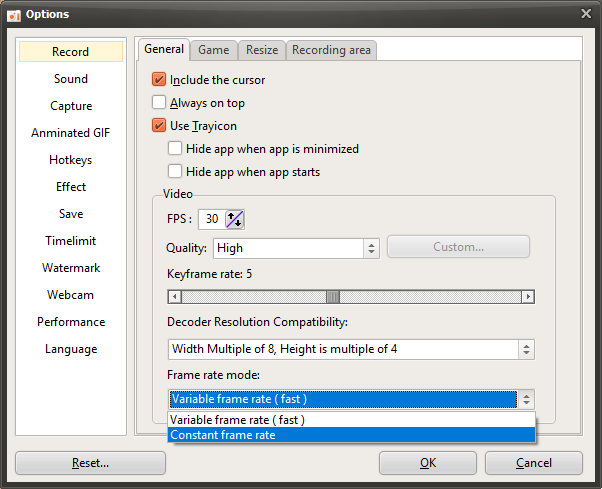
1. ในหน้าต่างหลักของ oCam ให้คลิกที่ 'Tools' ในเมนูด้านบน แล้วเลือก 'Options'
2. เมื่อหน้าต่างการตั้งค่าเปิดขึ้น ให้ไปที่แท็บ 'Recording' ในเมนูด้านซ้าย
3. ในแท็บ 'Recording' ให้หาส่วน 'General' แล้วตรวจสอบตัวเลือก 'Frame Rate Mode'
4. เปลี่ยนโหมดอัตราเฟรมจาก 'Variable Frame Rate' เป็น 'Constant Frame Rate'
5. คลิกปุ่ม 'OK' เพื่อบันทึกการตั้งค่า
หลังจากเปลี่ยนเป็นอัตราเฟรมแบบคงที่และบันทึกหน้าจอใหม่ ช่วงห่างของเฟรมในวิดีโอจะคงที่สม่ำเสมอ ซึ่งช่วยแก้ปัญหาเสียงและภาพไม่ตรงกันในซอฟต์แวร์ตัดต่ออย่าง Adobe Premiere Pro ได้ การตั้งค่านี้จำเป็นอย่างยิ่งสำหรับผู้ที่วางแผนจะตัดต่อวิดีโอ และช่วยให้สภาพแวดล้อมการตัดต่อมีความเสถียรยิ่งขึ้น หลังเปลี่ยนการตั้งค่าแล้ว ให้รีสตาร์ท oCam และทดลองบันทึกเพื่อยืนยันว่าผลลัพธ์เล่นกลับได้อย่างถูกต้อง
ความช่วยเหลือสำหรับ oCam · เสียง
- เคล็ดลับที่มีประโยชน์สำหรับการบันทึกเสียงไมโครโฟนใน Windows 7 หรือใหม่กว่า
- ทำอย่างไรเมื่อไม่มีเสียงระหว่างการบันทึกหน้าจอ (Windows XP)
- สิ่งที่ควรทำหากเสียงแบบทึบหรือเบาเกินไประหว่างการบันทึกหน้าจอ (Windows XP)
- ข้อผิดพลาด "Failed to initialize sound library." ปรากฏขึ้นเมื่อเริ่มการบันทึกหน้าจอ
- ปรากฏข้อผิดพลาด "อุปกรณ์ปลายทางถูกใช้งานอยู่แล้ว" เมื่อเริ่มการบันทึกหน้าจอ
- วิธีแก้ไขปัญหาเสียงออกจากลำโพงข้างเดียวขณะบันทึกเสียงไมโครโฟน
- สิ่งที่ควรทำหากเสียงดังขึ้นหรือผิดเพี้ยนเมื่อเล่นวิดีโอที่บันทึกไว้ใน PotPlayer
- ฉันสามารถบันทึกเฉพาะเสียงระบบของคอมพิวเตอร์แล้วบันทึกเป็นไฟล์ MP3 ได้หรือไม่