¿Windows no reconoce tu unidad USB? 6 cosas que revisar
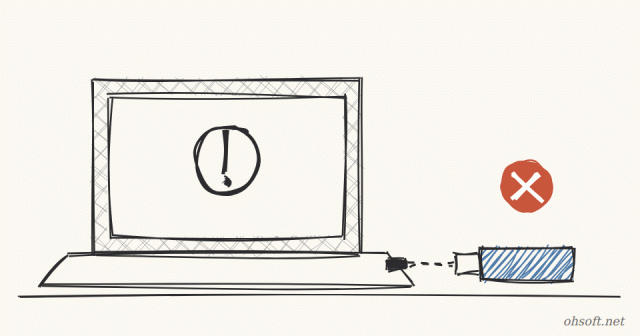
A veces conectas una memoria USB o un disco externo y no ocurre nada, o solo aparece el aviso de "dispositivo USB no reconocido". La causa suele ser el puerto, la alimentación, un controlador o la falta de una letra de unidad. Revisa primero lo más sencillo, en este orden.
1. Prueba otro puerto u otro PC
- En un equipo de sobremesa, usa un puerto trasero (conectado directamente a la placa base) en lugar del panel frontal. Los puertos frontales y los concentradores USB suelen suministrar menos energía.
- Si otro PC o un televisor tampoco lo detectan, lo más probable es que el problema esté en el propio dispositivo USB.
- En el caso de los discos duros externos, es habitual que el cable esté defectuoso, así que prueba también con otro cable.
2. Reinicia el PC por completo
- Debido al Inicio rápido de Windows, apagar el equipo puede no restablecer por completo el controlador USB.
- Si eliges Reiniciar en el menú Inicio, todo se inicia de nuevo desde cero. Desconecta el dispositivo USB, reinicia y vuelve a conectarlo.
3. Asigna una letra de unidad en Administración de discos
- Haz clic derecho en el botón Inicio y abre Administración de discos.
- Si la unidad USB aparece en la lista pero no en el Explorador de archivos, es que no tiene letra de unidad.
- Haz clic derecho en su partición → Cambiar letras de unidad y rutas de acceso → Agregar, y asigna una letra libre (por ejemplo, E).
- Si aparece como "Sin asignar" o "RAW", es posible que Windows te pida formatearla. El formateo borra los datos, así que intenta recuperar primero los archivos importantes.
4. Reinstala el controlador en el Administrador de dispositivos
- Haz clic derecho en el botón Inicio y abre el Administrador de dispositivos.
- Si Unidades de disco o Controladoras de bus serie universal muestra un signo de exclamación amarillo o "Dispositivo USB desconocido", haz clic derecho sobre él y elige Desinstalar el dispositivo.
- Desconecta el dispositivo USB y vuelve a conectarlo. Windows reinstalará el controlador.
5. Desactiva la suspensión selectiva de USB
- Si un dispositivo USB se desconecta al poco de conectarlo a un portátil, el ahorro de energía puede ser la causa.
- Abre el Panel de control → Opciones de energía → Cambiar la configuración del plan de tu plan → Cambiar la configuración avanzada de energía.
- Establece Configuración de USB → Suspensión selectiva de USB en Desactivado.
- También ayuda abrir cada Concentrador raíz USB en el Administrador de dispositivos, ir a la pestaña Administración de energía y desmarcar "Permitir que el equipo apague este dispositivo para ahorrar energía".
6. Controladores del chipset y Windows Update
- Instala el controlador de chipset más reciente desde el sitio web del fabricante de tu portátil o placa base. Este incluye el controlador del controlador USB.
- Si en Configuración → Windows Update → Opciones avanzadas → Actualizaciones opcionales aparecen actualizaciones de controladores, instálalas también.
Referencia: Soporte técnico de Microsoft – Solucionar problemas de USB-C en Windows
Blog
- Robots humanoides se unen a China Post: clasifican paquetes en 11 centros logísticos de 8 ciudades de Cantón, 1.500 por hora
- Tesla duplica su área de Robotaxi en Miami, y Musk dice que los autos de los propietarios "podrían iniciar pruebas el mes próximo"
- Reinstala Windows 11 sin unidad USB: cómo usar la nueva reconstrucción en la nube
- ¿Tus auriculares o altavoces Bluetooth se desconectan constantemente? Cómo solucionarlo (Windows 10 y 11)
- ¿Tus juegos van más lentos tras una actualización? Cómo comprobar y activar o desactivar la integridad de la memoria en Windows 11
- Anthropic sale a bolsa en el Nasdaq con una OPV récord de 81.300 millones de dólares y cierra su primer día con una subida del 17 %
- ¿Unidad C llena? Cómo mover de forma segura las carpetas Escritorio, Documentos y Vídeos a la unidad D
- ¿La actualización de Windows 11 falla al 99 %? Cómo corregir los errores de instalación 0x800f0993 y 0x800f0989