Mostrar las extensiones de archivo en Windows: detecta malware disfrazado de PDF
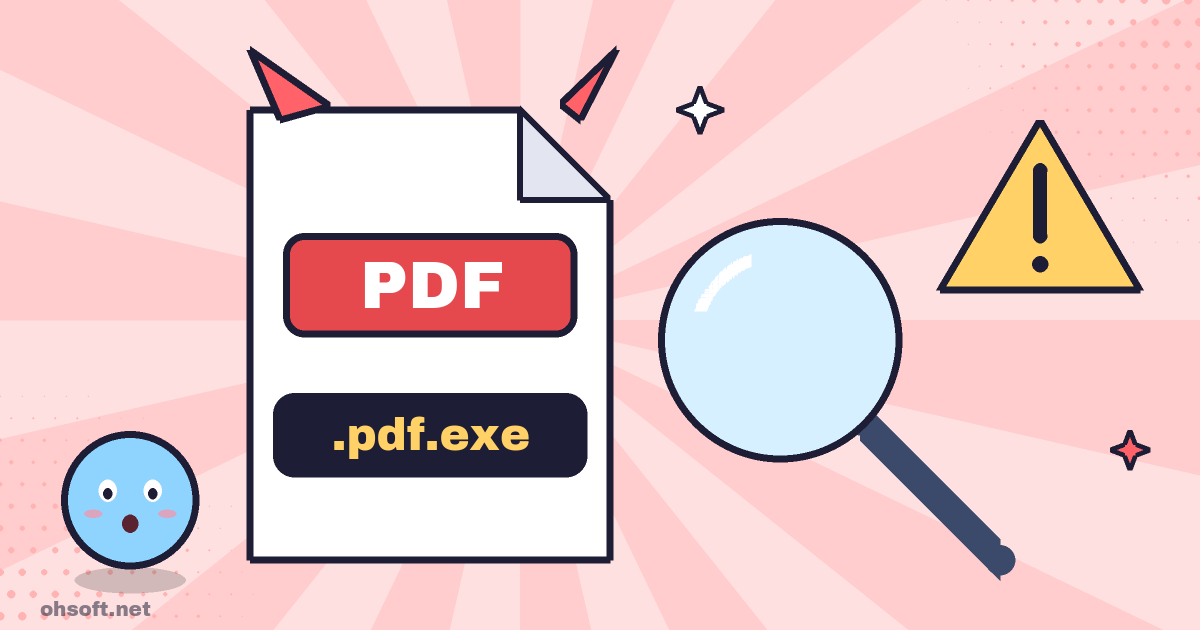
De forma predeterminada, Windows oculta las extensiones de archivo (la terminación como .pdf o .exe). Así, un programa llamado invoice.pdf.exe aparece como invoice.pdf. Este es uno de los trucos más comunes para propagar malware mediante archivos adjuntos de correo electrónico y archivos de mensajería, y basta con un ajuste para verlo con claridad.
Cómo mostrar las extensiones de archivo
- Windows 11: abre el Explorador de archivos (Win + E) y elige Ver → Mostrar → Extensiones de nombre de archivo.
- Windows 10: en el Explorador de archivos, abre la pestaña Ver y marca "Extensiones de nombre de archivo".
- Solo tienes que hacer esto una vez. Se aplica a todas las carpetas.
Mira dos veces antes de abrir estos archivos
- Programas: .exe .scr .com .pif .msi. Si esperabas un documento o una foto y ves uno de estos, no lo abras.
- Scripts: .bat .cmd .js .vbs .ps1 .hta. Al hacer doble clic se ejecutan comandos de inmediato.
- Accesos directos e imágenes de disco: .lnk .iso .img. Cuando llegan como adjuntos, suelen usarse para ocultar archivos maliciosos.
- Extensiones dobles: en un nombre como
photo.jpg.exe, la última extensión es el tipo real del archivo.
Ten presente también
- Los iconos pueden modificarse fácilmente para parecer un PDF, un documento de Word u otro documento. Fíjate en la extensión, no en el icono.
- Desconfía si un archivo comprimido de alguien desconocido contiene un programa.
- Cambiar el nombre de una extensión no cambia lo que es el archivo. Deja la extensión tal cual cuando renombres un archivo.
Blog
- Cómo comprar productos de Apple a buen precio (consejos actualizados)
- Gemini 4 Carbon, GPT-6.1 Terra, el registro S-1 de Anthropic y más
- Anthropic presenta 'Channels' para controlar sesiones de Claude Code directamente desde el móvil
- Jensen Huang admite una aventura y Nvidia abre una investigación, METR sobre Anthropic, ChatGPT Images 2.6 y más
- Cómo ver las contraseñas de Wi-Fi guardadas en Windows (Configuración y Símbolo del sistema)
- Pega todo lo que copiaste: cómo usar el historial del Portapapeles de Windows (Win+V)
- ¿Tu PC arranca despacio? Acelérala desactivando las aplicaciones de inicio
- Encuentra y guarda tu clave de recuperación de BitLocker antes de que la necesites