Pega todo lo que copiaste: cómo usar el historial del Portapapeles de Windows (Win+V)
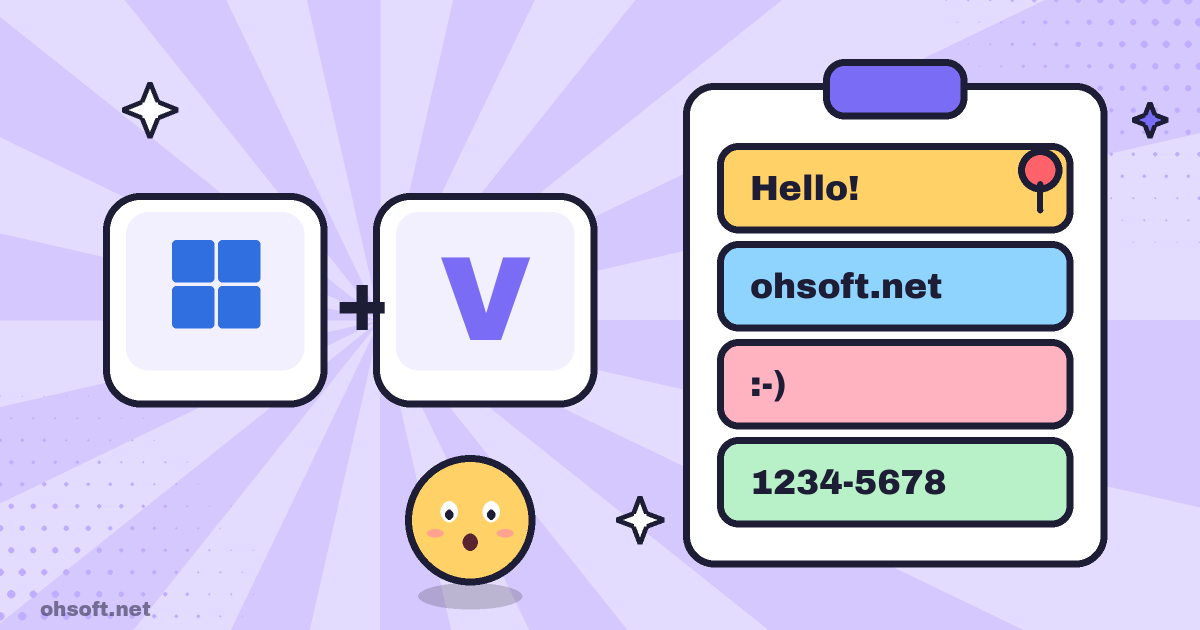
Normalmente, Ctrl+C conserva solo lo último que copiaste. Activa el historial del Portapapeles, integrado en Windows, y podrás conservar varios textos e imágenes recientes y elegir cuál pegar. Una vez que lo pruebes, lo usarás todos los días.
Cómo activarlo
- Pulsa tecla Windows + V. La primera vez, haz clic en el botón Activar.
- O ve a Configuración → Sistema → Portapapeles y activa "Historial del Portapapeles".
- A partir de ahora, todo lo que copies se guardará. Pulsa Win + V donde quieras pegar y elige un elemento.
Funciones prácticas
- Anclar: ancla con el icono de chincheta los textos que uses a menudo, como una dirección, un número de cuenta o un saludo. Los elementos anclados permanecen incluso después de reiniciar.
- Hasta 25 elementos: los elementos no anclados se borran al reiniciar, y los más antiguos desaparecen al superar los 25. Se guardan textos, HTML e imágenes de hasta 4 MB.
- Emojis y símbolos: las pestañas de la parte superior del panel de Win + V permiten insertar emojis, GIF y símbolos especiales.
- Sincronización entre equipos: activa "Compartir entre dispositivos" en Configuración → Sistema → Portapapeles para pegar en otros equipos iniciados sesión con la misma cuenta de Microsoft.
Consejos de privacidad
- Si copiaste una contraseña o un código de verificación, bórralo del panel de Win + V con … → Eliminar.
- Borrar todo también elimina los elementos anclados, y desactivar el historial del Portapapeles borra todo lo guardado.
- En un equipo compartido con otras personas, es mejor dejar la sincronización desactivada.
Referencia: Soporte técnico de Microsoft – Uso del Portapapeles
Blog
- Cómo comprar productos de Apple a buen precio (consejos actualizados)
- Gemini 4 Carbon, GPT-6.1 Terra, el registro S-1 de Anthropic y más
- Anthropic presenta 'Channels' para controlar sesiones de Claude Code directamente desde el móvil
- Jensen Huang admite una aventura y Nvidia abre una investigación, METR sobre Anthropic, ChatGPT Images 2.6 y más
- Cómo ver las contraseñas de Wi-Fi guardadas en Windows (Configuración y Símbolo del sistema)
- Mostrar las extensiones de archivo en Windows: detecta malware disfrazado de PDF
- ¿Tu PC arranca despacio? Acelérala desactivando las aplicaciones de inicio
- Encuentra y guarda tu clave de recuperación de BitLocker antes de que la necesites