Cómo consultar las especificaciones de tu PC: CPU, RAM, tarjeta gráfica y placa base (Windows 10 y 11)
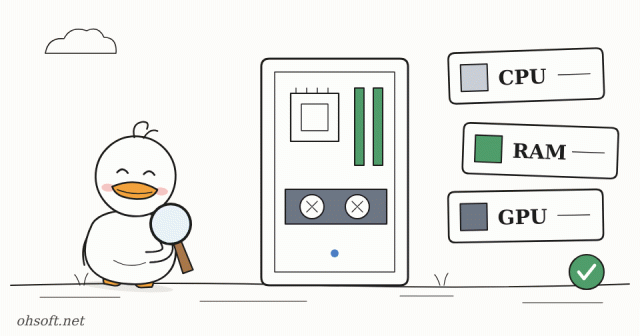
Necesitas las especificaciones de tu PC al comprobar los requisitos mínimos de un juego o programa, cuando quieres añadir RAM o cuando vas a vender el equipo. Puedes encontrarlo todo dentro de Windows sin abrir la caja.
La forma más rápida: Configuración → Sistema → Acerca de
- Pulsa Win + Pausa, o ve a Configuración → Sistema → Acerca de.
- Verás el Procesador (nombre de la CPU), la RAM instalada, el Tipo de sistema (64 bits o no) y, más abajo, las Especificaciones de Windows (edición y versión).
- En Windows 11, haz clic en Copiar para copiar las especificaciones como texto y pegarlas directamente en un correo o chat de soporte.
Pestaña Rendimiento del Administrador de tareas: ranuras de RAM, tarjeta gráfica y SSD
- Abre el Administrador de tareas con Ctrl + Mayús + Esc y haz clic en la pestaña Rendimiento.
- CPU: el modelo exacto más el número de núcleos y procesadores lógicos.
- Memoria: capacidad, velocidad y Ranuras usadas (por ejemplo, 2 de 4). Una ranura libre significa que puedes añadir más RAM.
- GPU: el nombre de la tarjeta gráfica y la Memoria de GPU dedicada. Si tienes gráficos integrados y dedicados a la vez, aparecen como GPU 0 y GPU 1.
- Disco: junto al nombre se indica si la unidad es un SSD o un HDD.
Detalles de la tarjeta gráfica: dxdiag
- Pulsa Win + R, escribe dxdiag y pulsa Enter para abrir la Herramienta de diagnóstico de DirectX.
- La pestaña Pantalla muestra el fabricante de la tarjeta gráfica, el tipo de chip, la versión del controlador y su fecha. Al contactar con el soporte de un juego, adjuntar el archivo de texto de Guardar toda la información facilita las cosas.
Modelos exactos de placa base y RAM: msinfo32 y comandos
- En Win + R → msinfo32, dentro de Resumen del sistema, Fabricante de placa base y Producto de placa base indican el modelo de tu placa. Aquí también se muestra la versión de la BIOS.
- Al añadir RAM, lo mejor es que coincida con la ya instalada. Introduce este comando en Terminal para ver el fabricante, el número de pieza, la capacidad y la velocidad.
Get-CimInstance Win32_PhysicalMemory | Select-Object Manufacturer, PartNumber, Capacity, Speed- Para ver solo el modelo de la placa base:
Get-CimInstance Win32_BaseBoard | Select-Object Manufacturer, Product
Cuándo resulta útil
- Añadir RAM: busca el modelo de tu placa base en la web del fabricante para conocer la capacidad máxima y el tipo (DDR4/DDR5), y luego compra módulos compatibles para tus ranuras libres.
- Comprobar requisitos de software de grabación y edición: la grabación de pantalla y la edición de vídeo funcionan mucho más fluido con una buena CPU, suficiente RAM y una tarjeta gráfica compatible con codificación por hardware.
- Comprar o vender de segunda mano: el texto copiado desde Configuración → Acerca de más una captura de la pestaña Rendimiento del Administrador de tareas es una prueba sólida de las especificaciones.
Referencia: Soporte de Microsoft: ver la información del sistema
Blog
- Configura bien los dos monitores: cambia la pantalla principal, la disposición y la escala (Windows 11)
- Una herramienta de IA para pruebas de seguridad convertida en arma: el FBI advierte que ARTEX puede apoderarse de las redes de una empresa en 3 horas
- ¿Tu PC no despierta del modo de suspensión o se enciende solo por la noche? Arréglalo con powercfg
- ¿El PC va de repente lento? Descubre qué usa el 100% del disco o la CPU en el Administrador de tareas (Windows 11)
- llama.cpp, la herramienta para ejecutar IA sin conexión en tu propio PC, alcanza su primera versión estable 1.0 tras 3,5 años
- La "Optimus Academy" de Tesla: entre 10.000 y 20.000 robots aprendiendo juntos, y Optimus podría enchufar los robotaxis
- ¿Demasiadas notificaciones? Usa No molestar, Concentración y la configuración por aplicación en Windows 11
- ¿Un trabajo de impresión atascado en la cola? Cómo limpiarla y que tu impresora vuelva a funcionar (Windows 11)