Reinstala Windows 11 sin unidad USB: cómo usar la nueva reconstrucción en la nube
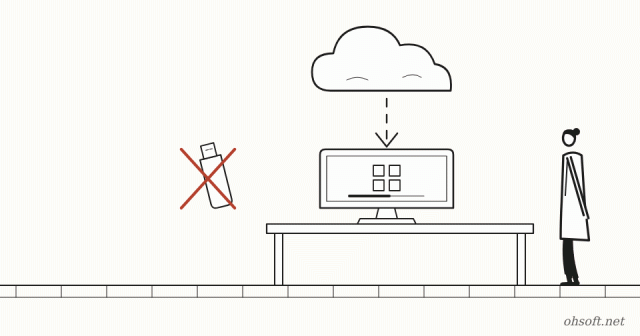
Cuando Windows está tan dañado que ni siquiera arranca, antes necesitabas otro PC para crear una memoria USB de instalación. Windows 11 ahora cuenta con una característica de recuperación llamada reconstrucción en la nube. Descarga una copia nueva de Windows y de los controladores desde internet y los reinstala por sí solo, así que no necesitas ninguna unidad USB.
Sepa esto primero: todo se borra
- La reconstrucción en la nube elimina todos los archivos personales, cuentas, aplicaciones y configuraciones e instala Windows desde cero. No existe ninguna opción para conservar sus archivos.
- Los archivos guardados en OneDrive u otro servicio en la nube no se ven afectados. Haga una copia de seguridad de todo lo demás en una unidad externa primero.
- Si desea conservar sus archivos, pruebe primero Restablecer este equipo (Conservar mis archivos). El propio Microsoft indica que pruebe la reconstrucción en la nube si Restablecer este equipo no funciona.
Lo que necesita
- Windows 11 con la actualización no relacionada con la seguridad de octubre de 2026 (KB5127936) o posterior.
- Una conexión a internet: Ethernet se conecta automáticamente; con Wi-Fi, elige la red y escribe su contraseña durante el proceso.
- En un portátil, conecte el cargador. No se iniciará con la batería (error 0x8007027F).
Si Windows arranca: comience desde Configuración
- Vaya a Configuración → Sistema → Recuperación.
- Junto a Reconstruir este equipo, seleccione Reconstruir equipo. El PC se reinicia en el entorno de recuperación y comienza la reconstrucción en la nube.
Si Windows no arranca: comience desde la pantalla de recuperación
- Tras varios arranques fallidos, Windows abre automáticamente la pantalla azul de recuperación (Windows RE).
- Elija Elegir una opción → Solucionar problemas → Reconstrucción en la nube.
Los pasos
- Conéctese a una red y espere mientras se prepara.
- Elija cómo eliminar sus archivos.
- Quitar archivos: más rápido, pero alguien con herramientas especializadas de recuperación aún podría recuperar algunos. Elija esta opción si seguirá usando el PC.
- Quitar y sanear: tarda más, pero hace que la recuperación sea mucho más difícil. Elija esta opción al vender o regalar el PC. Con más de un disco, elige entre "Solo disco de Windows" y "Todos los discos".
- Compruebe la versión, edición e idioma de Windows y seleccione Continuar. Windows se descarga e instala, y puede reiniciarse varias veces.
- Cuando termina, comienza la configuración como en un PC nuevo. Inicie sesión con su cuenta de Microsoft para restaurar las aplicaciones y configuraciones guardadas por Copia de seguridad de Windows.
Importante
- No apague ni reinicie el PC mientras se ejecuta. Si se interrumpe, es posible que Windows no arranque en absoluto.
- El tiempo que tarda depende de la velocidad de internet y del PC, y el saneado tarda bastante más. Hágalo cuando tenga tiempo.
- El error 0x800704C6 significa que no hay conexión a internet; 0xc1900200 significa que el PC no cumple los requisitos de Windows 11 (lo más habitual es que el TPM esté desactivado en la BIOS).
Referencia: Soporte técnico de Microsoft – Reconstrucción en la nube en Windows
Blog
- Cómo consultar las especificaciones de tu PC: CPU, RAM, tarjeta gráfica y placa base (Windows 10 y 11)
- ¿Un trabajo de impresión atascado en la cola? Cómo limpiarla y que tu impresora vuelva a funcionar (Windows 11)
- "Los correos retenidos se eliminarán en 24 horas": cuidado con los correos falsos que aprovechan la interrupción de Microsoft 365
- YouTube incluye ahora las "covisiones" de TV en el recuento de visualizaciones: una reproducción puede contar como tres, pero no de cara al pago
- Robots humanoides se unen a China Post: clasifican paquetes en 11 centros logísticos de 8 ciudades de Cantón, 1.500 por hora
- Tesla duplica su área de Robotaxi en Miami, y Musk dice que los autos de los propietarios "podrían iniciar pruebas el mes próximo"
- ¿Tus auriculares o altavoces Bluetooth se desconectan constantemente? Cómo solucionarlo (Windows 10 y 11)
- ¿Tus juegos van más lentos tras una actualización? Cómo comprobar y activar o desactivar la integridad de la memoria en Windows 11