6 Lösungen, wenn Windows-Suche oder Startmenü nicht mehr funktionieren
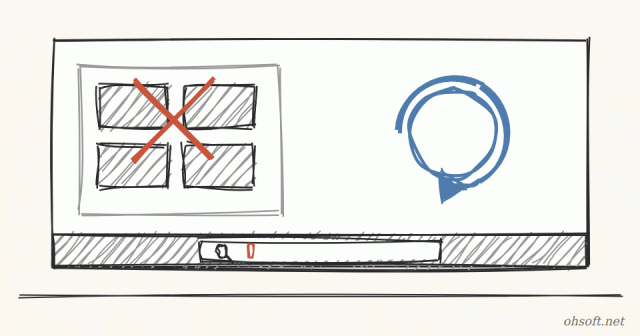
Manchmal reagiert die Start-Schaltfläche gar nicht, oder die Suche in der Taskleiste liefert keine Ergebnisse. Meistens ist der Explorer oder der Suchdienst hängengeblieben, und die folgenden Schritte beheben das Problem.
1. Windows Explorer neu starten
- Drücken Sie Strg + Umschalt + Esc, um den Task-Manager zu öffnen.
- Klicken Sie auf der Registerkarte „Prozesse“ mit der rechten Maustaste auf Windows-Explorer, und wählen Sie Neu starten.
- Die Taskleiste verschwindet kurz und kommt dann wieder. Das behebt die häufigsten Hänger.
2. Den PC neu starten
- Wählen Sie Neu starten, nicht „Herunterfahren“. Aufgrund des Schnellstarts wird beim Herunterfahren möglicherweise nicht alles vollständig zurückgesetzt.
- Wenn sich das Startmenü nicht öffnen lässt, verwenden Sie die Netzschaltfläche in der unteren rechten Ecke des Bildschirms Strg + Alt + Entf.
3. Die Problembehandlung für die Suche ausführen
- Gehen Sie zu Einstellungen → System → Problembehandlung → Weitere Problembehandlungen, und führen Sie „Suchen und Indizieren“ aus.
- Die Einstellungen lassen sich auch bei nicht funktionierendem Startmenü mit Win + I öffnen.
4. Den Suchindex neu erstellen
- Öffnen Sie Einstellungen → Datenschutz und Sicherheit → Windows durchsuchen → Erweiterte Indizierungsoptionen.
- Klicken Sie auf Erweitert → Neu erstellen, um den Index von Grund auf neu aufzubauen. Bei vielen Dateien kann das Stunden dauern, aber Sie können den PC weiterhin verwenden.
5. Systemdateien überprüfen
- Wählen Sie im Task-Manager Neuen Task ausführen, geben Sie cmd ein, aktivieren Sie „Diese Aufgabe mit Administratorrechten erstellen“, und öffnen Sie es.
- Führen Sie sfc /scannow aus, und danach DISM /Online /Cleanup-Image /RestoreHealth.
- Sobald beschädigte Systemdateien repariert sind, starten Sie neu und prüfen Sie es erneut.
6. Aktuelle Updates prüfen
- Wenn das Problem direkt nach einem Update auftrat, können Sie das neueste unter Einstellungen → Windows Update → Updateverlauf → Updates deinstallieren entfernen.
- Zur Info: Das optionale Update vom November (KB5132057) enthält eine neu gestaltete Suchergebnisliste sowie Verbesserungen der Suchleistung.
Quellen: Microsoft Support – Beheben von Problemen bei der Windows-Suche, Microsoft – KB5132057
Blog
- Windows 11: Optionales November-Update (KB5132057): Neue Such- und Windows-Hello-Änderungen und möglicherweise ein zusätzlicher Neustart
- YouTube verdoppelt die Hürde für die Monetarisierung: Ab 2027 sind 8.000 Wiedergabestunden nötig
- Vorsicht vor gefälschten Black-Friday-Shoppingseiten: 7 Möglichkeiten, sie zu erkennen
- Musk: Teslas AI5-Chip geht zuerst an Optimus, Autos bleiben bei AI4
- Google stellt Gemini 4 Neon vor – und Gemini kann jetzt Ihren Mac bedienen
- OpenAI veröffentlicht GPT-6.2 Astra und Sol und senkt den Astra-API-Preis um 20 %
- Windows Hello: PIN- oder Gesichtsanmeldung funktioniert nicht? So beheben Sie das Problem
- Windows 11 wirkt träge oder Aufnahmen ruckeln? So stellen Sie den Energiemodus auf Höchstleistung um