文件资源管理器中图标空白或视频缩略图丢失?如何重建图标缓存和缩略图缓存(Windows 11)
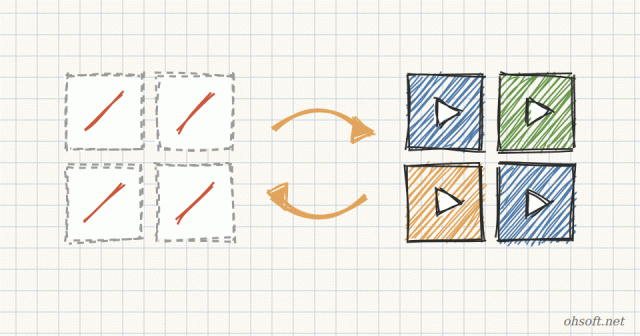
有时桌面或文件资源管理器中的图标会变成空白的白页,或者你录制的视频只显示同一个通用图标而没有预览图。这通常是因为 Windows 用来快速显示图标和预览的缓存出了问题。请按下面的步骤操作,从最简单的开始。
首先检查:是否关闭了预览?
- 在文件资源管理器中,打开查看,选择大图标或超大图标。详细信息和列表视图不显示预览。
- 在文件资源管理器中,转到⋯ → 选项 → 查看。如果勾选了始终显示图标,从不显示缩略图,请取消勾选。
- 如果 Windows 缺少相应的解码器,MKV 或 HEVC(H.265)等格式可能无法显示预览。请检查该文件能否在视频应用中播放。
1. 重启文件资源管理器
- 按 Ctrl + Shift + Esc 打开任务管理器。
- 在进程下,右键点击Windows 资源管理器并选择重新启动。当任务栏消失又重新出现时,就完成了。
2. 清除缩略图缓存(视频和照片预览)
- 在开始菜单中搜索磁盘清理,打开它并选择 C 盘。
- 在列表中只勾选缩略图,然后点击确定 → 删除文件。
- 也可以在设置 → 系统 → 存储 → 临时文件中删除同一项。
- 之后第一次打开某个文件夹时可能会短暂变慢,因为系统正在重建预览,尤其是存满录像的文件夹。
3. 清除图标缓存(图标变空白时)
保存你的工作并关闭文件资源管理器窗口,然后从开始菜单打开命令提示符,逐行输入以下命令。执行第一条命令后,任务栏和桌面会短暂消失,这是正常现象。
taskkill /f /im explorer.exedel /a /f /q "%localappdata%\IconCache.db"del /a /f /q "%localappdata%\Microsoft\Windows\Explorer\iconcache*"start explorer.exe
- 如果某个文件因"正在被另一个进程使用"而无法删除,请重启电脑后再试。
- 这些只是 Windows 会自动重建的临时文件,因此你自己的文件和设置不会受到影响。
如果仍然无效
- 如果只有某个程序的图标损坏,请删除其快捷方式并重新创建,或者重新安装该程序。
- 如果所有桌面图标都显示异常,有时简单的重启就能解决问题。
博客
- 视频、照片或 PDF 总是在错误的应用中打开?在 Windows 11 中按文件类型更改默认应用
- 新装 SSD 或硬盘在“此电脑”中不显示?在磁盘管理中初始化并分配驱动器号(Windows 10 和 11)
- Windows 无法正常启动?3 种进入安全模式的方法(Shift + 重启、设置、msconfig)
- 是否出现“扫描并修复驱动器”提示?如何用 chkdsk 检查和修复磁盘错误(Windows 10 和 11)
- Windows 更新总是替换你的显卡或设备驱动?如何阻止自动安装驱动(设备安装设置、组策略)
- 离开电脑时保护你的电脑:Win+L、动态锁与屏幕保护程序自动锁定(Windows 11)
- 如何为单个程序阻止或允许联网:Windows 防火墙的允许应用与出站规则(Windows 10/11)
- 如何检查下载的程序是否为正版:文件哈希值(certutil、Get-FileHash)与数字签名(Windows 10/11)