如何检查下载的程序是否为正版:文件哈希值(certutil、Get-FileHash)与数字签名(Windows 10/11)
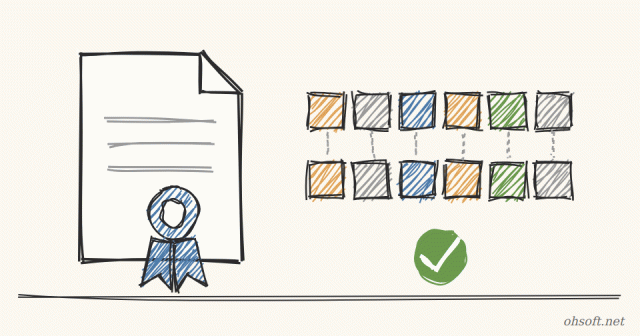
通过搜索引擎找到的网站可能看起来很正规,却提供伪造的安装包。最近甚至有官方下载文件被调包的报道。在运行安装包之前,花一分钟检查数字签名和哈希值,就能识破绝大多数此类骗局。
1. 检查数字签名:这个文件是谁发布的?
- 右键单击下载的文件,打开属性。
- 在数字签名选项卡中,确认签名者姓名与软件的开发公司一致。
- 选中签名并点击详细信息。顶部应显示“该数字签名正常。”如果显示签名无效,请勿运行该文件。
- 如果完全没有数字签名选项卡,说明该文件未签名。小型个人开发的程序有时不带签名,但大公司的程序若无签名就很可疑。
- 运行程序时弹出的用户账户控制窗口中也会显示已验证的发布者。如果显示“未知”,请再次确认。
- 例如,oCam 官方安装包的签名者为 OORT Inc.
2. 检查哈希值:是否与官方文件完全一致?
哈希值是根据文件内容计算出的一个长字符串。哪怕改动一个字节,整个值都会完全不同。如果开发者公布了哈希值(通常是 SHA-256),请将其与你手上的文件进行比对。
- PowerShell:从开始菜单打开 PowerShell,输入
Get-FileHash后加一个空格,将文件拖入窗口并按回车。默认会显示 SHA-256 值。 - 命令提示符:输入
certutil -hashfile "文件路径" SHA256。 - 将结果与官方页面上的值从头到尾逐字比对。大小写不影响结果。不要只看开头几个字符就下结论;可以把两个值都粘贴到记事本中,用 Ctrl + F 方便查找比对。
3. “解除锁定”复选框是什么?
- 在下载文件常规选项卡的底部,你可能会看到“此文件来自其他计算机……”的字样以及一个解除锁定复选框。
- 这是 Windows 将文件标记为“来自互联网”,因此 SmartScreen 会在运行前发出警告。
- 勾选该复选框会取消警告,所以只有在签名和哈希值都验证通过之后才可以勾选。切勿仅仅为了消除警告就解除锁定一个未经验证的文件。
如果仍有疑虑
- 右键单击文件,选择显示更多选项 → 使用 Microsoft Defender 扫描。
- 如果文件大小与官方页面所述相差悬殊(例如官方约 10 MB 的安装包却超过 100 MB),请勿运行。
- 直接从开发者的官方网站下载安装包,比使用搜索结果中的下载站更安全。
参考来源:Microsoft Learn – Get-FileHash,Microsoft Learn – certutil,Microsoft Learn – Unblock-File
博客
- 视频、照片或 PDF 总是在错误的应用中打开?在 Windows 11 中按文件类型更改默认应用
- 新装 SSD 或硬盘在“此电脑”中不显示?在磁盘管理中初始化并分配驱动器号(Windows 10 和 11)
- Windows 无法正常启动?3 种进入安全模式的方法(Shift + 重启、设置、msconfig)
- 是否出现“扫描并修复驱动器”提示?如何用 chkdsk 检查和修复磁盘错误(Windows 10 和 11)
- Windows 更新总是替换你的显卡或设备驱动?如何阻止自动安装驱动(设备安装设置、组策略)
- 离开电脑时保护你的电脑:Win+L、动态锁与屏幕保护程序自动锁定(Windows 11)
- 如何为单个程序阻止或允许联网:Windows 防火墙的允许应用与出站规则(Windows 10/11)
- 文件资源管理器中图标空白或视频缩略图丢失?如何重建图标缓存和缩略图缓存(Windows 11)