ความช่วยเหลือสำหรับ oCam · คุณภาพและตัวแปลงสัญญาณ
วิธีตั้งค่าคุณภาพการบันทึกหน้าจอ (จากคุณภาพสูงไปต่ำ)
วิธีตั้งค่าคุณภาพการบันทึกหน้าจอ ( จากคุณภาพสูงไปต่ำ )
หมายเหตุ: การตั้งค่านี้จะไม่มีผลกับตัวแปลงสัญญาณภายนอก (external codec) แต่ใช้ได้เฉพาะตัวแปลงสัญญาณที่มีอยู่ในตัวของ oCam เท่านั้น การลดคุณภาพการบันทึกจะช่วยลดขนาดไฟล์วิดีโอที่บันทึกไว้ แต่คุณภาพของวิดีโอก็จะลดลงด้วยเช่นกัน
ที่ด้านบนของ oCam จะมีเมนูอยู่ ให้คลิกที่ Tools - Options จากนั้นคลิก Encoding ทางด้านซ้าย แล้วคุณจะสามารถเลือกคุณภาพได้ดังภาพด้านล่าง โดยค่าเริ่มต้นจะถูกตั้งไว้ที่ Very High (คุณภาพสูง)
คุณสามารถเลือกระดับคุณภาพต่อไปนี้ได้เมื่อบันทึกหน้าจอ
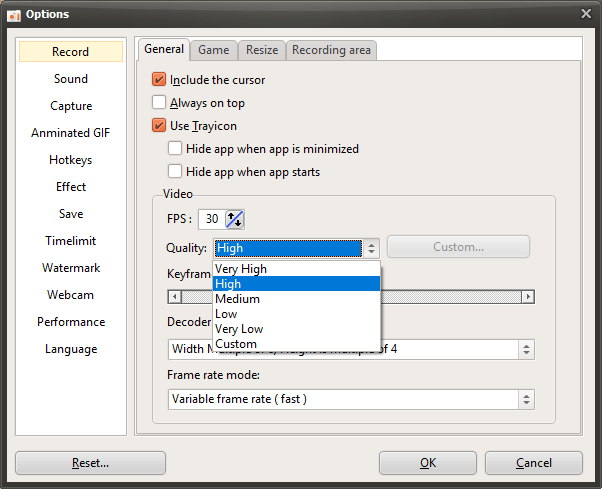
ด้านล่างนี้คือภาพตัวอย่างที่จับภาพไว้แสดงให้เห็นคุณภาพของวิดีโอที่บันทึกตั้งแต่ Very High ไปจนถึง Very Low
บันทึกที่ระดับ Very High

บันทึกที่ระดับ High
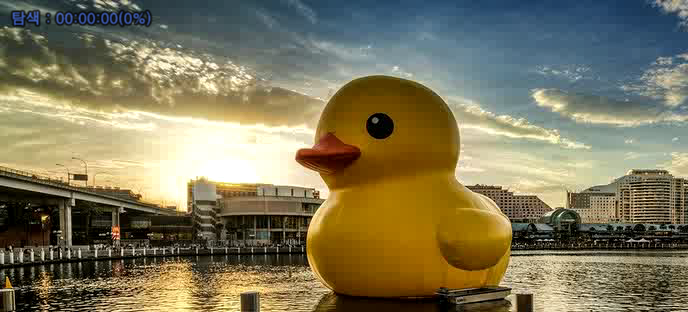
บันทึกที่ระดับ Medium

บันทึกที่ระดับ Low
บันทึกที่ระดับ Very Low

ความช่วยเหลือสำหรับ oCam · คุณภาพและตัวแปลงสัญญาณ
- การใช้โคเดกภายนอก - การใช้ x264
- ฉันจะบันทึกหน้าจอด้วยคุณภาพสูงสุด (แบบไร้การสูญเสีย) ได้อย่างไร
- การตั้งค่า Codec - การเลือก Video Codec
- การตั้งค่าโคเดก - การเลือกโคเดกวิดีโอภายนอก (VFW)
- การตั้งค่า Codec - ปรับคุณภาพของ Audio Codec
- วิธีลดขนาดไฟล์วิดีโอที่บันทึกเมื่อบันทึกหน้าจอเกม (โค้ดเด็ก NVIDIA)
- วิธีตั้งค่าโหมดเฟรมเรต - VFR (เฟรมเรตแบบผันแปร) หรือ CFR (เฟรมเรตแบบคงที่)
- คำถามที่พบบ่อยเกี่ยวกับ Variable Frame Rate (VFR) และ Constant Frame Rate (CFR)