ความช่วยเหลือสำหรับ oCam · เริ่มต้นใช้งาน
วิธีบันทึกหน้าจอด้วย oCam
ขั้นแรก ใช้เมาส์ปรับกรอบสีเขียวสำหรับบันทึกภาพเพื่อกำหนดพื้นที่บันทึก
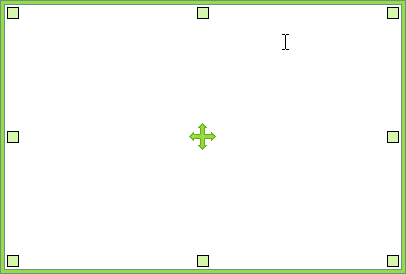
จุดลากตรงกลางช่วยให้คุณเลื่อนพื้นที่บันทึกด้วยเมาส์ได้

สี่เหลี่ยมเล็ก ๆ ตรงมุมทั้งสี่ด้านสามารถลากด้วยเมาส์เพื่อปรับขนาดพื้นที่บันทึกได้

กรอบสี่เหลี่ยมขนาดใหญ่คือพื้นที่ที่จะถูกบันทึกบนหน้าจอ
เมื่อกำหนดพื้นที่บันทึกแล้ว ให้คลิกปุ่มบันทึก (Record) ที่หน้าต่างหลักของ oCam หรือกดปุ่มลัด (Hotkey) ที่ตั้งไว้เริ่มต้น ( F2 ) เพื่อเริ่มบันทึก ( สามารถเปลี่ยนปุ่มลัดได้ในเมนู Options )
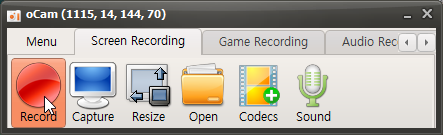
เมื่อเริ่มบันทึก หน้าต่างหลักของ oCam จะเปลี่ยนไปดังรูปด้านล่าง
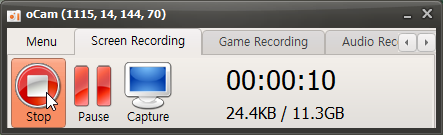
ปุ่ม Stop ใช้หยุดการบันทึก ปุ่ม Pause ใช้พักการบันทึกชั่วคราว และปุ่ม Capture ใช้จับภาพหน้าจอได้แม้ขณะบันทึกอยู่
นอกจากนี้ยังแสดงเวลาที่เหลือ ขนาดไฟล์ที่กำลังบันทึก และพื้นที่ว่างที่เหลือบนฮาร์ดดิสก์
กรอบบันทึกภาพจะเปลี่ยนเป็นสีแดงด้วย โดยเมื่อกรอบเป็นสีแดงแสดงว่ากำลังบันทึกอยู่

เมื่อคลิกหยุดบันทึก (Stop Recording) การบันทึกจะสิ้นสุดลง หากต้องการดูวิดีโอที่บันทึกไว้ ให้คลิกปุ่ม Open
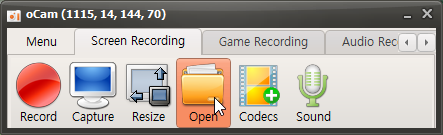
การคลิกปุ่ม Open จะเปิด Windows Explorer และเลือกไฟล์ที่บันทึกไว้ให้
วิดีโอที่บันทึกไว้สามารถเล่นดูได้ด้วยโปรแกรมเล่นวิดีโอ
และยังสามารถอัปโหลดไปยังเว็บไซต์อย่าง YouTube ได้อีกด้วย