Windows ไม่รู้จัก USB Drive? 6 อย่างที่ควรตรวจสอบ
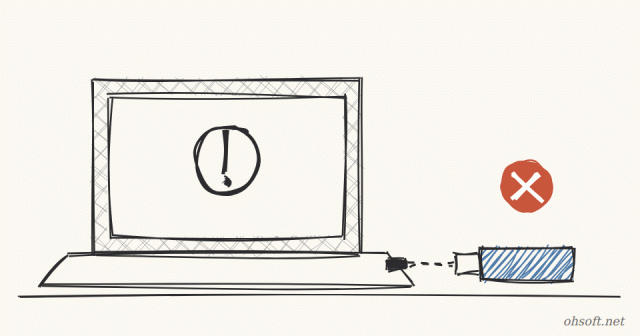
บางครั้งคุณเสียบ USB หรือไดรฟ์ภายนอกแล้วไม่มีอะไรเกิดขึ้น หรือได้รับแจ้งเตือนว่า "USB device not recognized" สาเหตุมักมาจากพอร์ต พลังงาน ไดรเวอร์ หรือไดรฟ์ไม่มีตัวอักษรกำกับ ลองตรวจสอบจากเรื่องง่าย ๆ ก่อนตามลำดับนี้
1. ลองใช้พอร์ตอื่นหรือ PC เครื่องอื่น
- กับเครื่องเดสก์ท็อป ให้ใช้ พอร์ตด้านหลัง (ต่อตรงกับเมนบอร์ด) แทนพอร์ตด้านหน้า เพราะพอร์ตหน้าและ USB hub มักจ่ายพลังงานได้น้อยกว่า
- ถ้า PC เครื่องอื่นหรือทีวีก็มองไม่เห็นเช่นกัน แสดงว่าปัญหาน่าจะอยู่ที่อุปกรณ์ USB ตัวเอง
- สำหรับฮาร์ดดิสก์ภายนอก สายเสียหายเป็นสาเหตุที่พบบ่อย จึงควรลองเปลี่ยนสายด้วย
2. รีสตาร์ทเครื่องให้สมบูรณ์
- เนื่องจากฟีเจอร์ Fast Startup ของ Windows การปิดเครื่องอาจไม่ได้รีเซ็ต USB controller อย่างสมบูรณ์
- การเลือก Restart จากเมนู Start จะเริ่มระบบใหม่ทั้งหมด ให้ถอดอุปกรณ์ USB ออก รีสตาร์ท แล้วเสียบกลับเข้าไป
3. กำหนดตัวอักษรไดรฟ์ใน Disk Management
- คลิกขวาที่ปุ่ม Start แล้วเปิด Disk Management
- ถ้าไดรฟ์ USB ปรากฏในรายการแต่ไม่แสดงใน File Explorer แสดงว่ายังไม่มีตัวอักษรไดรฟ์
- คลิกขวาที่พาร์ทิชัน → Change Drive Letter and Paths → Add แล้วกำหนดตัวอักษรที่ว่าง (เช่น E)
- ถ้าแสดงสถานะเป็น "Unallocated" หรือ "RAW" Windows อาจแจ้งให้ฟอร์แมต การฟอร์แมตจะลบข้อมูลทั้งหมด จึงควรกู้ไฟล์สำคัญกลับมาก่อน
4. ติดตั้งไดรเวอร์ใหม่ใน Device Manager
- คลิกขวาที่ปุ่ม Start แล้วเปิด Device Manager
- ถ้าหัวข้อ Disk drives หรือ Universal Serial Bus controllers มีเครื่องหมายอัศเจรีย์สีเหลือง หรือแสดง "Unknown USB Device" ให้คลิกขวาแล้วเลือก Uninstall device
- ถอดอุปกรณ์ USB ออกแล้วเสียบกลับเข้าไป Windows จะติดตั้งไดรเวอร์ใหม่ให้อัตโนมัติ
5. ปิด USB selective suspend
- ถ้าอุปกรณ์ USB หลุดหลังเสียบไปได้สักระยะบนแล็ปท็อป อาจเกิดจากการประหยัดพลังงาน
- เปิด Control Panel → Power Options → Change plan settings ของแผนที่ใช้อยู่ → Change advanced power settings
- ตั้งค่า USB settings → USB selective suspend setting เป็น Disabled
- ช่วยได้เช่นกันหากเปิด USB Root Hub แต่ละตัวใน Device Manager ไปที่แท็บ Power Management แล้วเอาเครื่องหมายถูกออกจาก "Allow the computer to turn off this device to save power"
6. ไดรเวอร์ชิปเซ็ตและ Windows Update
- ติดตั้ง chipset driver เวอร์ชันล่าสุดจากเว็บไซต์ผู้ผลิตแล็ปท็อปหรือเมนบอร์ด ซึ่งรวมไดรเวอร์ของ USB controller ด้วย
- ถ้าใน Settings → Windows Update → Advanced options → Optional updates มีอัปเดตไดรเวอร์แสดงอยู่ ก็ติดตั้งเพิ่มด้วยเช่นกัน
บล็อก
- หุ่นยนต์ฮิวแมนนอยด์เข้าร่วมงานกับไปรษณีย์จีน: คัดแยกพัสดุที่ศูนย์กระจายสินค้า 11 แห่งใน 8 เมืองของกวางตุ้ง ชั่วโมงละ 1,500 ชิ้น
- Tesla ขยายพื้นที่ให้บริการ Robotaxi ในไมอามีเป็นสองเท่า และ Musk บอกว่ารถของเจ้าของทั่วไป "อาจเริ่มทดลองใช้เดือนหน้า"
- ติดตั้ง Windows 11 ใหม่โดยไม่ต้องใช้ USB: วิธีใช้ฟีเจอร์ Cloud Rebuild ใหม่ล่าสุด
- หูฟังหรือลำโพง Bluetooth หลุดตลอด? วิธีแก้ไข (Windows 10 และ 11)
- เกมช้าลงหลังอัปเดต? วิธีตรวจสอบและสลับสถานะ Memory Integrity ใน Windows 11
- Anthropic เข้าจดทะเบียนในตลาด Nasdaq ด้วย IPO สถิติ 81.3 พันล้านดอลลาร์ ปิดวันแรกเพิ่มขึ้น 17%
- ไดรฟ์ C เต็ม? วิธีย้ายโฟลเดอร์ Desktop, Documents และ Videos ไปไดรฟ์ D อย่างปลอดภัย
- Windows 11 อัปเดตค้างที่ 99%? วิธีแก้ไขข้อผิดพลาดการติดตั้ง 0x800f0993 และ 0x800f0989