Обзор основных функций SecretFolder
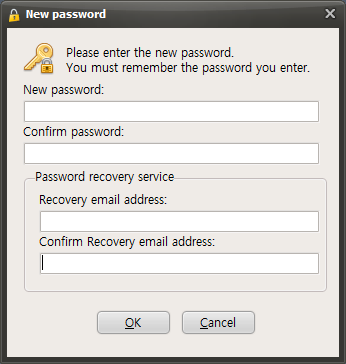
При первом запуске SecretFolder появится окно установки пароля, как показано ниже. Необходимо задать пароль, прежде чем начать пользоваться программой.
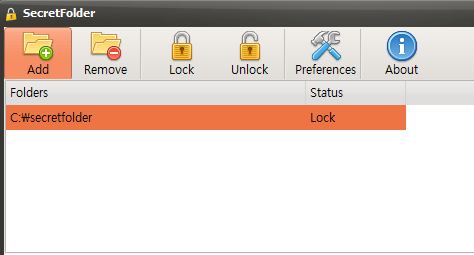
После установки пароля и запуска SecretFolder вы увидите следующие кнопки.

Добавить — добавляет папку, которую вы хотите скрыть.
Удалить из списка — убирает ранее добавленную папку из списка. (Сама папка при этом не удаляется — она лишь убирается из списка.)
Заблокировать — скрывает папку, добавленную с помощью кнопки «Добавить».
Разблокировать — снова делает видимой папку, скрытую с помощью кнопок «Добавить» или «Заблокировать».
Настройки — открывает окно с основными параметрами программы.
О программе — открывает окно со сведениями о программе.
Теперь рассмотрим, как скрыть папку и затем восстановить её.
Сначала, чтобы скрыть папку, нажмите кнопку «Добавить».
Когда появится окно «Обзор папок», «выберите папку, которую хотите скрыть», и нажмите кнопку «OK».
После этого папка будет добавлена в список, как показано ниже, и перейдёт в скрытое состояние.
Чтобы убрать папку из списка, нажмите кнопку «Удалить из списка».
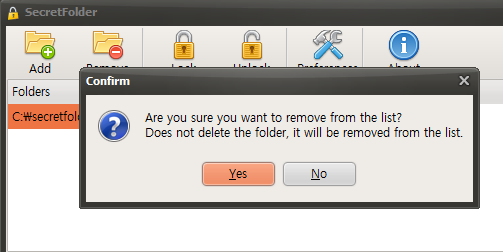
После нажатия кнопки «Да» папка будет убрана из списка, однако сама папка на диске удалена не будет.