Справка по oCam · Качество и кодеки
Настройка кодека — выбор внешнего видеокодека (VFW)
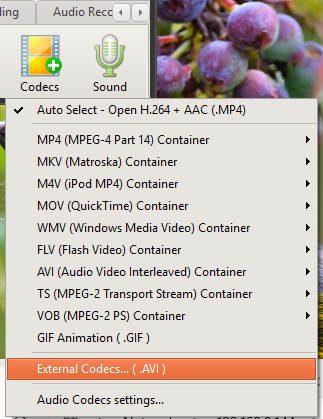
oCam — простая и интуитивно понятная программа для записи экрана с удобным интерфейсом и широким набором функций, что делает её полезным инструментом как для новичков, так и для ИТ-специалистов. В частности, oCam поддерживает множество кодеков, поэтому пользователи могут выполнять запись с нужным качеством и настройками. Среди них использование внешних кодеков VFW (Video for Windows), таких как x264vfw или Xvid, позволяет получить более гибкую среду записи. Ниже подробно описано, как настроить и использовать внешние кодеки в oCam.
Как настроить внешний кодек
Чтобы использовать внешний кодек в oCam, сначала нужно перейти в меню настроек кодека программы. На главном экране oCam нажмите меню Codec, расположенное вверху, или в меню настроек — появится всплывающее окно, связанное с выбором кодека. В этом всплывающем окне доступны варианты выбора встроенных и внешних кодеков — здесь следует выбрать вариант внешнего кодека. Обратите внимание, что внешние кодеки поддерживают только формат контейнера AVI. Это связано с тем, что формат AVI отлично совместим с кодеками на базе VFW.
Когда вы выберете вариант внешнего кодека во всплывающем окне, откроется новое окно настроек. В этом окне есть флажок «Использовать внешний кодек» — его нужно включить, чтобы настроить внешний кодек. После установки флажка нажмите поле со списком в нижней части окна, чтобы отобразился список установленных на компьютере внешних кодеков на основе VFW. Например, если установлены кодеки x264vfw или Xvid, вы можете выбрать нужный из этого списка. После выбора кодека нажмите кнопку OK, чтобы сохранить настройку.
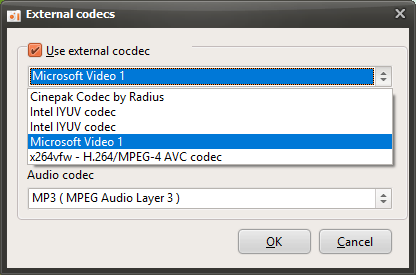
Запись с внешним кодеком
После завершения настройки кодека выбранный вами внешний кодек будет автоматически применяться при запуске записи в oCam. Кодек x264vfw обеспечивает высокую степень сжатия и отличное качество изображения, что делает его подходящим для записи видео в высоком разрешении, а Xvid полезен в самых разных условиях благодаря относительно небольшому размеру файлов и стабильной работе. Вы можете выбрать подходящий кодек в зависимости от типа контента, который хотите записать. Например, можно выбрать x264vfw для качественной записи игрового процесса или Xvid, если нужно минимизировать размер файла.
Записанное видео будет сохранено в формате AVI, а качество изображения и размер файла будут зависеть от характеристик выбранного кодека. Поэтому при использовании внешнего кодека рекомендуется заранее проверить и оптимизировать его настройки, такие как битрейт и частота кадров. Некоторые кодеки предоставляют отдельное окно настроек, где можно регулировать детальные параметры, поэтому его использование при необходимости даст более удовлетворительные результаты.
Отключение внешнего кодека
Если вы больше не хотите использовать внешний кодек, настройку можно легко вернуть. Снова перейдите в меню Codec в oCam, выберите вариант внешнего кодека, а затем снимите флажок «Использовать внешний кодек». После снятия флажка oCam автоматически вернётся к встроенному кодеку, который использовался ранее. Встроенные кодеки, как правило, проще в настройке и подходят для пользователей, которым не нужны более сложные параметры. Даже после возврата к встроенному кодеку качество записи остаётся стабильным, и вы по-прежнему можете получать оптимальные результаты на основе стандартных настроек oCam.
Преимущества и предостережения при использовании внешних кодеков
Главное преимущество использования внешних кодеков заключается в том, что вы можете точно настроить качество изображения и размер файла именно так, как вам нужно. В частности, кодеки вроде x264vfw позволяют сохранять высококачественное видео в файлах относительно небольшого размера, что является серьёзным преимуществом для пользователей, работающих с контентом высокого класса. С другой стороны, соответствующий кодек должен быть установлен на вашем компьютере, а некоторые кодеки могут потреблять большое количество системных ресурсов, поэтому стоит учитывать характеристики вашего оборудования. Кроме того, из-за особенностей контейнера AVI совместимость может быть более ограниченной, чем у других форматов, таких как MP4, — это следует иметь в виду, если вы планируете впоследствии редактировать или распространять записанное видео.
Справка по oCam · Качество и кодеки
- Использование внешних кодеков — использование x264.
- Как записать видео в сверхвысоком качестве (без потерь)?
- Как настроить качество записи (от высокого к низкому)
- Настройка кодека — выбор видеокодека
- Настройка кодека — регулировка качества аудиокодека
- Как уменьшить размер записываемых видеофайлов при записи игр (кодек NVIDIA)
- Как установить режим частоты кадров — VFR (переменная частота кадров) или CFR (постоянная частота кадров)
- Часто задаваемые вопросы о переменной (VFR) и постоянной (CFR) частоте кадров