Справка по oCam · Качество и кодеки
Как записывать видео без потерь с помощью x264vfw
Прежде чем начать, необходимо заранее установить кодек x264. Если вы не знаете, как его установить, обратитесь к разделу справки.
Нажмите меню Codec в oCam, затем выберите пункт меню External Codec.
Отметьте опцию Use External Codec, выберите кодек x264vfw и нажмите кнопку Settings.
За основу возьмите настройки x264vfw по умолчанию и измените параметры, выделенные жёлтой рамкой на изображении ниже, как показано.
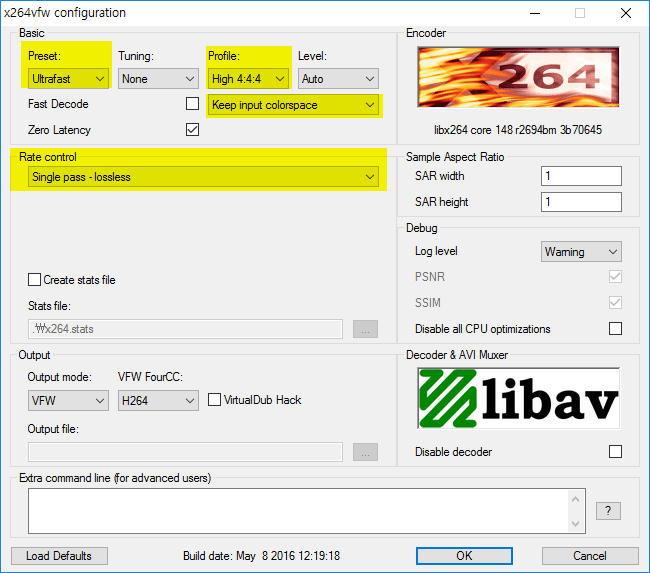
Необходимо изменить следующие настройки.
Preset — Ultrafast (устанавливается для повышения скорости кодирования. Размер файла может увеличиться, но при выборе других вариантов возможны серьёзные задержки.)
Profile — High 4:4:4 (профиль по умолчанию может привести к потере качества, поэтому для кодирования без потерь измените его на High 4:4:4.)
Keep input colorspace — сохраняет цветовое пространство входного буфера, получаемого внутри программы. (При использовании других вариантов кодирование может завершиться с ошибкой.)
Rate control — Single pass - lossless — измените это значение для кодирования без потерь.
Нажмите кнопку OK, чтобы применить настройки.
При записи 64-разрядных игр настройки применяются к 64-разрядной версии x264vfw64, поэтому запустите x264vfw - Configure x264vfw64 из меню «Пуск» и настройте его так же, как показано выше.
При записи с указанными выше настройками видео будет записано без потерь. Важный момент: если вы хотите воспроизводить видео без потерь без снижения качества, необходимо изменить настройки в видеоплеере.
Ниже описано, как проверить видео без потерь с помощью PotPlayer.
Запустите PotPlayer и откройте «Параметры» (F5).
В окне параметров
слева выберите Video — Color Space/Attributes, затем в группе Color Space справа установите Convert manually if possible — Default output color space. (Если этого не сделать, даже при записи без потерь цвета на экране во время воспроизведения могут искажаться.)
Нажмите OK и воспроизведите видео, записанное без потерь.
Теперь нажмите Ctrl + F1 в PotPlayer. Как показано ниже, выходной формат видеокодека должен отображаться как RGB(32 Bits).
Кроме того, в сведениях о воспроизведении на вкладке File Information следующие свойства должны совпадать, как показано ниже.
Format profile : High 4:4:4 Predictive@L3
Color space : RGB
Color range : Full
Matrix coefficients : RGB
Обратите внимание: Windows Media Player не воспроизводит такое видео корректно, а миниатюры предпросмотра не будут отображаться в Проводнике Windows.
Справка по oCam · Качество и кодеки
- Как установить режим частоты кадров — VFR (переменная частота кадров) или CFR (постоянная частота кадров)
- Часто задаваемые вопросы о переменной (VFR) и постоянной (CFR) частоте кадров
- Скачать полезные внешние кодеки
- Как улучшить качество записываемого видео и звука в oCam
- Как использовать внешний кодек x264vfw
- Как использовать внешний кодек - Xvid
- Что такое кодеки и форматы цифровых контейнеров?
- Какие видеокодеки и форматы контейнеров поддерживаются?