Ayuda de oCam · Calidad y códecs
Cómo grabar sin pérdida usando x264vfw
Antes de empezar, debe instalar el códec x264 con antelación. Si no sabe cómo instalarlo, consulte la sección de Ayuda.
Haga clic en el menú Codec de oCam y luego en el elemento de menú External Codec (Códec externo).
Seleccione Use External Codec (Usar códec externo), elija el códec x264vfw y, a continuación, haga clic en el botón Settings (Configuración).
Tomando como base la configuración predeterminada de x264vfw, cambie las partes destacadas en el recuadro amarillo de la siguiente imagen tal como se muestra.
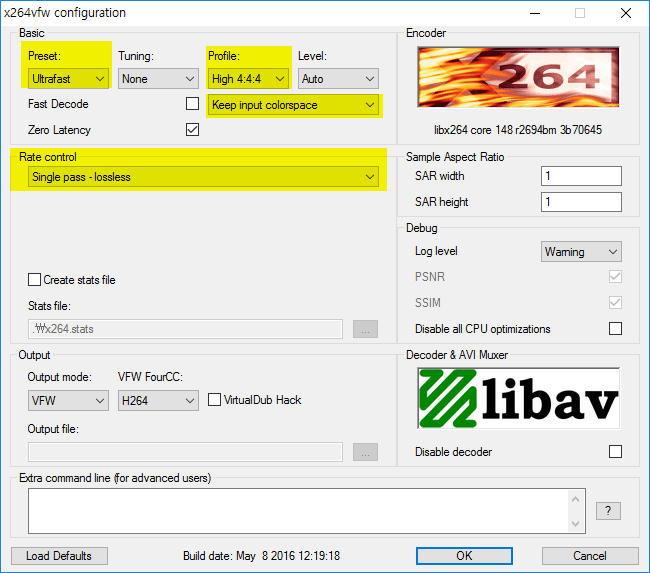
Debe cambiar la siguiente configuración.
Preset - Ultrafast ( Configúrelo así para mejorar la velocidad de codificación. El tamaño del archivo puede aumentar, pero si elige otras opciones puede producirse un retraso considerable. )
Profile - High 4:4:4 ( El perfil predeterminado puede causar pérdida de calidad, así que cámbielo a High 4:4:4 para una codificación sin pérdida. )
Keep input colorspace - Mantiene el espacio de color del búfer de entrada recibido internamente. ( Si usa otras opciones, la codificación puede fallar. )
Rate control - Single pass - lossless - Cámbielo para lograr una codificación sin pérdida.
Haga clic en el botón OK para aplicar la configuración.
Al grabar juegos de 64 bits, la configuración se aplica a x264vfw64 para 64 bits, por lo que debe ejecutar x264vfw - Configure x264vfw64 desde el menú Inicio y configurarlo de la misma manera que se muestra arriba.
Si graba con la configuración anterior, el vídeo se grabará sin pérdida. Un punto importante es que, si desea reproducir el vídeo sin pérdida y sin degradación de calidad, debe cambiar la configuración de su reproductor de vídeo.
A continuación se explica cómo comprobar un vídeo sin pérdida con PotPlayer.
Ejecute PotPlayer y haga clic en Preferences (Preferencias) ( F5 ).
En la ventana de Preferencias,
haga clic en Video - Color Space/Attributes (Espacio de color/Atributos) a la izquierda y, en el cuadro de grupo Color Space (Espacio de color) de la derecha, seleccione Convert manually if possible - Default output color space (Convertir manualmente si es posible - Espacio de color de salida predeterminado). ( Si no configura esto, aunque la grabación sea sin pérdida, los colores de la pantalla pueden verse alterados durante la reproducción. )
Haga clic en OK y reproduzca el vídeo grabado sin pérdida.
En ese momento, pulse Ctrl + F1 en PotPlayer. Como se muestra a continuación, el formato de salida del códec de vídeo debe mostrarse como RGB(32 Bits).
Además, en la información de reproducción de la pestaña File Information (Información del archivo), las siguientes propiedades deben coincidir como se muestra a continuación.
Format profile : High 4:4:4 Predictive@L3
Color space : RGB
Color range : Full
Matrix coefficients : RGB
Tenga en cuenta que Windows Media Player no lo reproduce correctamente y que las miniaturas de vista previa no se mostrarán en el Explorador de Windows.
Ayuda de oCam · Calidad y códecs
- Cómo configurar el modo de velocidad de fotogramas: VFR (velocidad variable) o CFR (velocidad constante)
- Preguntas frecuentes sobre la tasa de fotogramas variable (VFR) y la tasa de fotogramas constante (CFR)
- Descarga códecs externos útiles
- Cómo mejorar la calidad de grabación de vídeo y audio en oCam
- Cómo usar el códec externo x264vfw
- Cómo usar un códec externo - Xvid
- ¿Qué son los códecs y los formatos de contenedor digital?
- ¿Qué códecs de vídeo y formatos de contenedor son compatibles?