Pomoc – oCam · Jakość i kodeki
Jak nagrywać bezstratnie za pomocą x264vfw
Przed rozpoczęciem należy事先 zainstalować kodek x264. Jeśli nie wiesz, jak go zainstalować, zajrzyj do sekcji Pomoc.
Kliknij menu Codec w programie oCam, a następnie pozycję External Codec.
Zaznacz opcję Use External Codec, wybierz kodek x264vfw, a następnie kliknij przycisk Settings.
Bazując na domyślnych ustawieniach x264vfw, zmień elementy wyróżnione żółtą ramką na poniższym obrazie, tak jak pokazano.
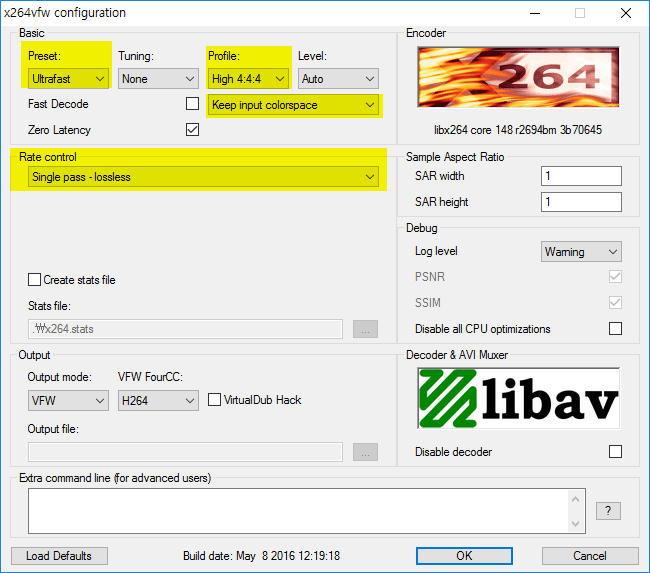
Należy zmienić poniższe ustawienia.
Preset - Ultrafast (ustaw to, aby przyspieszyć kodowanie. Rozmiar pliku może być większy, ale w przypadku wyboru innych opcji mogą wystąpić poważne przycięcia).
Profile - High 4:4:4 (domyślny profil może powodować utratę jakości, dlatego dla kodowania bezstratnego zmień go na High 4:4:4).
Keep input colorspace - zachowuje przestrzeń barw wewnętrznego bufora wejściowego. (przy użyciu innych opcji kodowanie może się nie powieść).
Rate control - Single pass - lossless - zmień to dla kodowania bezstratnego.
Kliknij przycisk OK, aby zastosować ustawienia.
Podczas nagrywania gier 64-bitowych ustawienia są stosowane do 64-bitowego x264vfw64, więc uruchom z menu Start pozycję x264vfw - Configure x264vfw64 i skonfiguruj ją tak samo, jak pokazano powyżej.
Po nagraniu z powyższymi ustawieniami film zostanie zapisany bezstratnie. Ważna uwaga: jeśli chcesz odtwarzać film bezstratny bez utraty jakości, musisz zmienić ustawienia w odtwarzaczu wideo.
Poniżej opisano sposób sprawdzenia filmu bezstratnego za pomocą PotPlayer.
Uruchom PotPlayer, a następnie kliknij Preferencje (F5).
W oknie Preferencje
kliknij po lewej stronie Video - Color Space/Attributes, a następnie w grupie Color Space po prawej stronie wybierz Convert manually if possible - Default output color space. (bez tej konfiguracji, nawet jeśli nagranie jest bezstratne, kolory na ekranie podczas odtwarzania mogą zostać zmienione).
Kliknij OK, a następnie odtwórz film nagrany bezstratnie.
W tym momencie naciśnij Ctrl + F1 w PotPlayer. Jak pokazano poniżej, format wyjściowy kodeku wideo musi być wyświetlany jako RGB(32 Bits).
Ponadto w informacjach o odtwarzaniu na karcie File Information poniższe właściwości muszą się zgadzać, jak pokazano poniżej.
Format profile : High 4:4:4 Predictive@L3
Color space : RGB
Color range : Full
Matrix coefficients : RGB
Uwaga: Windows Media Player nie odtwarza tego poprawnie, a miniatury podglądu nie będą wyświetlane w Eksploratorze Windows.
Pomoc – oCam · Jakość i kodeki
- Jak ustawić tryb klatkażu – VFR (zmienna liczba klatek) czy CFR (stała liczba klatek)
- Często zadawane pytania dotyczące zmiennej (VFR) i stałej (CFR) liczby klatek na sekundę
- Pobieraj przydatne zewnętrzne kodeki
- Jak poprawić jakość nagrywanego wideo i dźwięku w oCam
- Jak używać zewnętrznego kodeka x264vfw
- Jak używać zewnętrznego kodeka - Xvid
- Czym są kodeki i cyfrowe formaty kontenerów?
- Jakie kodeki wideo i formaty kontenerów są obsługiwane?