Подробное руководство по настройкам CapturePlus
В разделе «Настройки» можно настроить параметры захвата, параметры сохранения изображений и горячие клавиши.
Если настроить различные параметры под себя, пользоваться CapturePlus станет ещё удобнее.
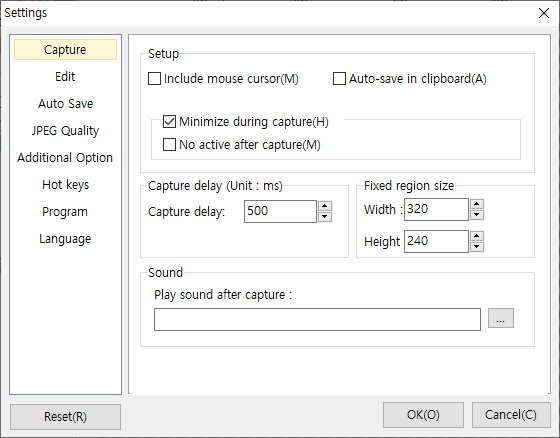
Настройки разделены на разделы «Захват», «Сохранение», «Качество JPEG», «Дополнительные функции», «Горячие клавиши» и «Язык»; ниже представлено описание функций, доступных в каждом из параметров.
Как показано на экране выше, в разделе «Захват» находятся параметры, которые можно применять при захвате, и каждый из них может заметно влиять на результат.
Ниже перечислены параметры, на которые пользователям стоит обратить особое внимание.
-Включать курсор мыши в захват: установите этот флажок, если хотите, чтобы курсор мыши отображался на захваченном изображении.
-Автоматически копировать в буфер обмена после захвата: этот параметр одновременно сохраняет захват в буфер обмена, чтобы вы могли сразу вставить его.
-Скрывать программу во время захвата и не активировать программу после захвата: программа остаётся свёрнутой на панели задач, не становясь активной.
-Фиксированный размер прямоугольной области: захват внутри фиксированной прямоугольной области (Shift+Ctrl+F) задаёт размер окна, используемый в этом режиме захвата.
- Фон редактора: если стандартная шахматная сетка утомляет глаза, можно установить флажок «Применить однотонный цвет» и выбрать нужный цвет.
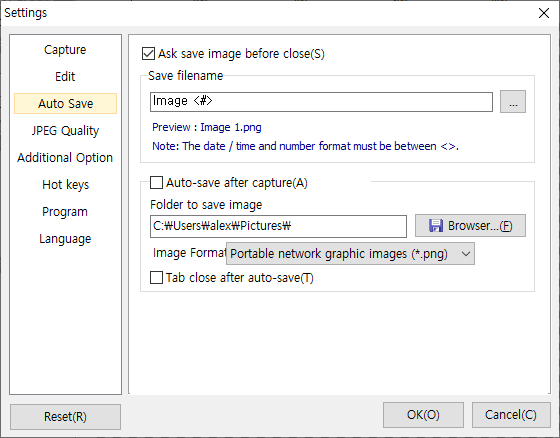
В разделе «Сохранение» полезен параметр Спрашивать, сохранять ли изображение:
хотя при закрытии с десятками открытых вкладок захвата можно нажать кнопку «Нет для всех»,
если вы часто разбираете множество снятых экранов, удобнее отключить этот параметр.
Автоматически сохранять изображение после захвата. Если этот флажок установлен, каждое захваченное изображение сразу сохраняется в указанную папку.
А если установить флажок Немедленно закрывать вкладку после автосохранения, изображение сохраняется, а вкладка закрывается автоматически.
Функции, связанные с именами файлов, которые запрашивали многие пользователи, были улучшены с особым вниманием.
Раздел Имя файла после захвата или автосохранения, выделенный оранжевым на экране выше, был расширен различными параметрами, чтобы удовлетворить как можно больше пользователей.
====================================================================
Вы можете изменить имя файла в соответствии со своими предпочтениями.
Внутри <> можно использовать форматы даты/времени и порядкового номера, а любой текст вне <> остаётся в имени файла без изменений.
( Порядковый номер описан после раздела о дате ниже. )
Доступны следующие форматы.
[Ниже приведены форматы, используемые по умолчанию. (Это форматы, используемые внутри <>.)]
YYYY = год, YY = год (две цифры)
MM = месяц, M = месяц (одна цифра, если возможно)
DD = день, D = день (одна цифра, если возможно)
HH = час
NN = минута
SS = секунда
C = формат времени, отображаемый компьютером ( 2011-04-13 8:26:17 PM — однако его нельзя использовать в качестве имени файла. )
ZZZ = миллисекунда
# = порядковый номер
## = порядковый номер (две цифры)
### = порядковый номер (три цифры)
########## = порядковый номер (десять цифр)
[Более того, можно использовать и такие форматы. ( Примеры фактического использования )]
<d-m-y> = 5-6-00
<dd-mm-yy> = 05-06-00
<dddd d mmmm yyyy> = Среда, 13 апреля 2011
<ddddd> = 2011-04-13
<dddddd> = Среда, 13 апреля 2011 г.
<h_m_s.z> = 1_2_3.4
<hh_mm_ss.zzz> = 01_02_03.004
<t> = 01:02 ( нельзя использовать в качестве имени файла. )
<tt> = 01:02:03 ( нельзя использовать в качестве имени файла. )
[Форматы времени и порядковые номера можно использовать вместе.]
<YYYY_MM_DD_##> = 2011_04_13_01
[Вы можете добавить любое имя файла вне скобок <> и использовать формат <>, чтобы задать полное имя файла.]
Capture_<YYYY_MM_DD_##> = Capture_2011_04_13_01
<YYYY_MM_DD_##>_Capture = 2011_04_13_01_Capture
[Скобки <> могут неоднократно встречаться в одном имени файла, и порядковые номера тоже можно повторять.]
Year_<YYYY>_Month_<mm>_Capture = Year_2011_Month_04_Capture
SerialNumber<###>_SerialNumber<#> = SerialNumber001_SerialNumber1
SerialNumber<## # # ##> = SerialNumber01 1 1 01
[Порядковый номер]
Поведение порядкового номера зависит от того, включён ли параметр автоматического сохранения снимков.
Если автосохранение не включено, порядковый номер увеличивается на 1 внутри программы при каждом захвате изображения,
и именно это число присваивается.
Например, если вы сделаете 3 снимка, а имя файла задано как "Image <##>",
имя файла станет "Image 03".
Если автосохранение включено, порядковый номер присваивается с учётом пути автосохранения и того, существует ли уже файл с таким именем.
Например, если имя файла задано как "Capture_<##>", программа проверяет папку автосохранения
на наличие файла с именем "Capture_01". Если его нет, сохраняется "Capture_01". Если есть, проверяется наличие "Capture_02".
Если файла "Capture_02" нет, он сохраняется как "Capture_02".
Иными словами, программа продолжает проверять, существует ли уже такой файл, и соответствующим образом присваивает порядковый номер.
Если формат порядкового номера не включён в имя файла при использовании автосохранения, программа автоматически присваивает порядковый номер внутри себя
перед сохранением. Например, если имя файла — <YYYY>, это работает так же, как <YYYY#>.
====================================================================
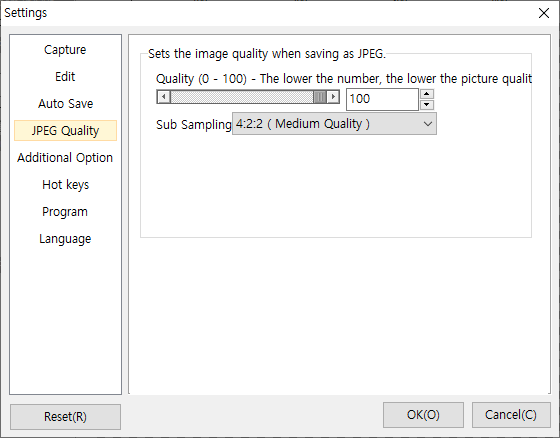
В разделе "Качество JPEG" можно настроить качество, чтобы уменьшить размер файла при сохранении в формате JPEG.
Используя концепцию субдискретизации, изображения можно сохранять с более высоким качеством.
Для справки: настройка среднего качества, 4:2:2, является стандартным варианом по умолчанию.
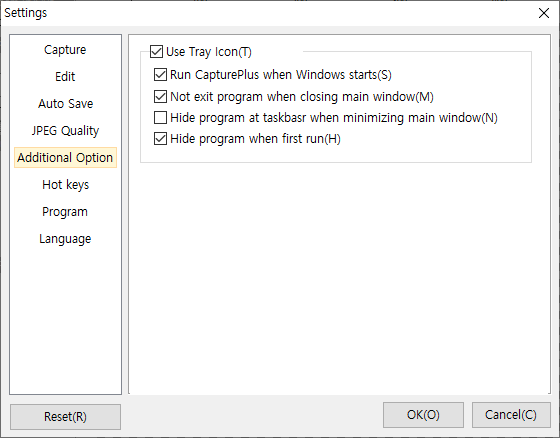
В разделе "Дополнительные функции" параметр "Использовать значок в области уведомлений" позволяет программе автоматически запускаться при старте Windows,
а также работать скрыто через значок в области уведомлений.
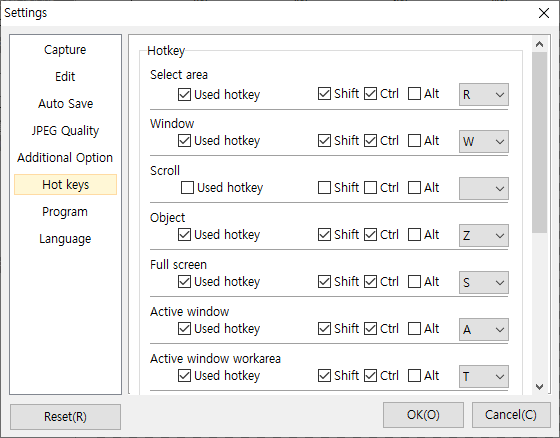
В разделе "Горячие клавиши" можно назначить наиболее удобные горячие клавиши для каждого способа захвата.
Например, можно назначить клавишу PrintScreen.