ความช่วยเหลือสำหรับ CapturePlus
คู่มือฉบับละเอียดสำหรับการตั้งค่า CapturePlus
ในหน้าต่างการตั้งค่า (Preferences) คุณสามารถกำหนดค่าตัวเลือกการจับภาพ การตั้งค่าการบันทึกไฟล์ภาพ และปุ่มลัด (Hotkeys) ได้
หากปรับตัวเลือกต่าง ๆ ให้เหมาะกับความต้องการของคุณ CapturePlus จะยิ่งใช้งานได้สะดวกขึ้น
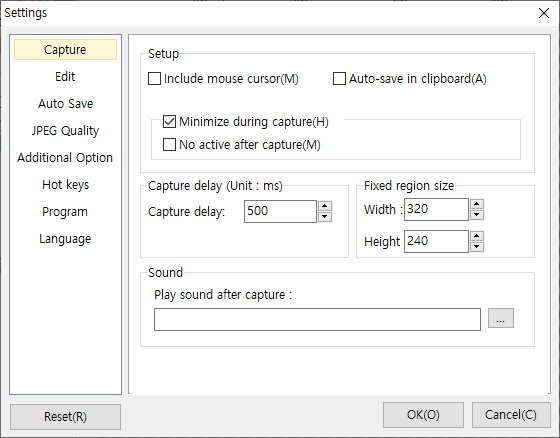
หน้าต่างการตั้งค่าแบ่งออกเป็นส่วน Capture, Save, JPEG Quality, Additional Features, Hotkeys และ Language โดยด้านล่างนี้คือคำแนะนำฟังก์ชันที่ใช้ได้ในแต่ละตัวเลือก
ดังที่แสดงในหน้าจอด้านบน ส่วน Capture ประกอบด้วยตัวเลือกที่สามารถใช้ได้ขณะจับภาพ และแต่ละตัวเลือกสามารถให้ผลลัพธ์ที่แตกต่างกันอย่างชัดเจน
ด้านล่างนี้คือการตั้งค่าที่ผู้ใช้ควรใส่ใจเป็นพิเศษ
-รวมเคอร์เซอร์ของเมาส์ในภาพที่จับ: ทำเครื่องหมายที่ตัวเลือกนี้หากต้องการให้เคอร์เซอร์เมาส์ปรากฏในภาพที่จับได้
-บันทึกลงคลิปบอร์ดโดยอัตโนมัติหลังจับภาพ: ตัวเลือกนี้จะบันทึกภาพที่จับลงคลิปบอร์ดไปพร้อมกัน ทำให้คุณวางภาพได้ทันที
-ซ่อนโปรแกรมขณะจับภาพและไม่เปิดใช้งานโปรแกรมหลังจับภาพ: ทำให้โปรแกรมยังคงย่อเก็บไว้ที่แถบงานเท่านั้นโดยไม่กลายเป็นสถานะใช้งาน
-กำหนดขนาดพื้นที่สี่เหลี่ยมคงที่: จับภาพภายในพื้นที่สี่เหลี่ยมขนาดคงที่ (Shift+Ctrl+F) กำหนดขนาดหน้าต่างที่ใช้ในโหมดจับภาพนั้น
- พื้นหลังของตัวแก้ไข (Editor Background): หากคุณรู้สึกว่าลายตารางสี่เหลี่ยมสลับกันแบบเริ่มต้นทำให้ตาลาย สามารถทำเครื่องหมายที่ Apply Solid Color แล้วเลือกสีที่ต้องการได้
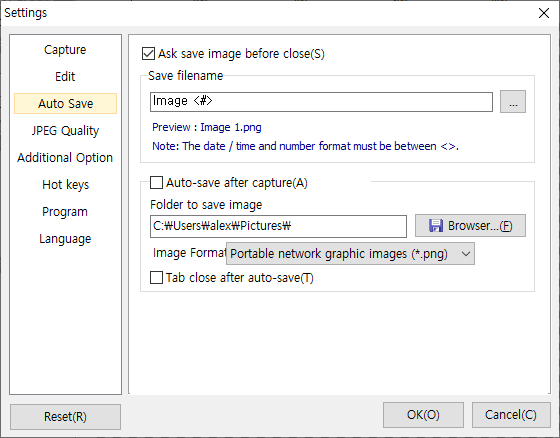
ในส่วน Save ตัวเลือก ถามว่าจะบันทึกภาพหรือไม่ นั้นมีประโยชน์ เนื่องจาก
แม้คุณจะสามารถคลิกปุ่ม "No to All" เมื่อปิดโปรแกรมที่มีแท็บจับภาพเปิดอยู่หลายสิบแท็บได้
แต่หากคุณมักคัดกรองภาพหน้าจอที่จับไว้จำนวนมาก การปิดตัวเลือกนี้จะสะดวกกว่า
บันทึกภาพโดยอัตโนมัติหลังจับภาพ. หากทำเครื่องหมายที่ตัวเลือกนี้ ภาพที่จับแต่ละภาพจะถูกบันทึกลงโฟลเดอร์ที่กำหนดทันทีที่จับเสร็จ
และหากทำเครื่องหมายที่ตัวเลือก ปิดแท็บทันทีหลังบันทึกอัตโนมัติ. ภาพจะถูกบันทึกและแท็บจะปิดลงโดยอัตโนมัติ
ฟีเจอร์ที่เกี่ยวข้องกับชื่อไฟล์ ซึ่งผู้ใช้จำนวนมากเคยเรียกร้อง ได้รับการปรับปรุงอย่างทุ่มเทเป็นพิเศษ
ส่วน ชื่อไฟล์หลังจับภาพหรือบันทึกอัตโนมัติ ที่ขีดเส้นขอบสีส้มในหน้าจอด้านบน ได้รับการขยายด้วยตัวเลือกที่หลากหลายเพื่อตอบสนองผู้ใช้ให้ได้มากที่สุด
====================================================================
คุณสามารถเปลี่ยนชื่อไฟล์ให้เหมาะกับความต้องการของคุณได้
ภายในเครื่องหมาย <> คุณสามารถใช้รูปแบบวันที่/เวลาและหมายเลขลำดับ ส่วนข้อความใด ๆ ที่อยู่นอก <> จะคงอยู่ในชื่อไฟล์โดยไม่เปลี่ยนแปลง
( หมายเลขลำดับจะอธิบายหลังส่วนของวันที่ด้านล่าง )
มีรูปแบบที่ใช้ได้หลายรูปแบบ ดังนี้
[ต่อไปนี้คือรูปแบบเริ่มต้นที่ใช้ (รูปแบบเหล่านี้ใช้ภายในเครื่องหมาย <>)]
YYYY = ปี, YY = ปี (สองหลัก)
MM = เดือน, M = เดือน (หลักเดียวถ้าเป็นไปได้)
DD = วัน, D = วัน (หลักเดียวถ้าเป็นไปได้)
HH = ชั่วโมง
NN = นาที
SS = วินาที
C = รูปแบบเวลาที่แสดงโดยคอมพิวเตอร์ ( 2011-04-13 8:26:17 PM - อย่างไรก็ตาม ไม่สามารถใช้เป็นชื่อไฟล์ได้ )
ZZZ = มิลลิวินาที
# = หมายเลขลำดับ
## = หมายเลขลำดับ (สองหลัก)
### = หมายเลขลำดับ (สามหลัก)
########## = หมายเลขลำดับ (สิบหลัก)
[ในวงกว้าง คุณยังสามารถใช้รูปแบบดังต่อไปนี้ได้ ( ตัวอย่างการใช้งานจริง )]
<d-m-y> = 5-6-00
<dd-mm-yy> = 05-06-00
<dddd d mmmm yyyy> = Wednesday 13 April 2011
<ddddd> = 2011-04-13
<dddddd> = Wednesday, April 13, 2011
<h_m_s.z> = 1_2_3.4
<hh_mm_ss.zzz> = 01_02_03.004
<t> = 01:02 ( ไม่สามารถใช้เป็นชื่อไฟล์ได้ )
<tt> = 01:02:03 ( ไม่สามารถใช้เป็นชื่อไฟล์ได้ )
[สามารถใช้รูปแบบเวลาและหมายเลขลำดับร่วมกันได้]
<YYYY_MM_DD_##> = 2011_04_13_01
[คุณสามารถแทรกชื่อไฟล์ใดก็ได้ตามต้องการนอกเครื่องหมาย <> และใช้รูปแบบ <> เพื่อกำหนดชื่อไฟล์แบบเต็ม]
Capture_<YYYY_MM_DD_##> = Capture_2011_04_13_01
<YYYY_MM_DD_##>_Capture = 2011_04_13_01_Capture
[สามารถใช้เครื่องหมาย <> ซ้ำหลายครั้งในชื่อไฟล์เดียวกันได้ และหมายเลขลำดับก็สามารถใช้ซ้ำได้เช่นกัน]
Year_<YYYY>_Month_<mm>_Capture = Year_2011_Month_04_Capture
SerialNumber<###>_SerialNumber<#> = SerialNumber001_SerialNumber1
SerialNumber<## # # ##> = SerialNumber01 1 1 01
[หมายเลขลำดับ]
หมายเลขลำดับจะทำงานแตกต่างกันขึ้นอยู่กับว่าได้ติ๊กเลือกบันทึกรูปภาพที่จับภาพโดยอัตโนมัติหรือไม่
หากไม่ได้เลือกบันทึกอัตโนมัติ หมายเลขลำดับจะเพิ่มขึ้นภายในระบบทีละ 1 ทุกครั้งที่คุณจับภาพ
และจะใช้หมายเลขนั้นกำหนดให้กับไฟล์
ตัวอย่างเช่น หากคุณจับภาพ 3 ครั้ง และตั้งชื่อไฟล์เป็น "Image <##>"
ชื่อไฟล์จะกลายเป็น "Image 03"
หากเลือกบันทึกอัตโนมัติ หมายเลขลำดับจะถูกกำหนดโดยอ้างอิงจากเส้นทางบันทึกอัตโนมัติและการตรวจสอบว่ามีไฟล์ชื่อซ้ำอยู่แล้วหรือไม่
ตัวอย่างเช่น หากตั้งชื่อไฟล์เป็น "Capture_<##>" โปรแกรมจะตรวจสอบในโฟลเดอร์บันทึกอัตโนมัติ
ว่ามีไฟล์ชื่อ "Capture_01" อยู่หรือไม่ หากไม่มี จะบันทึกเป็น "Capture_01" หากมีแล้ว จะตรวจสอบว่ามี "Capture_02" หรือไม่
หากไม่มี "Capture_02" ก็จะบันทึกเป็น "Capture_02"
กล่าวคือ โปรแกรมจะตรวจสอบไปเรื่อย ๆ ว่ามีไฟล์นั้นอยู่แล้วหรือไม่ แล้วจึงกำหนดหมายเลขลำดับให้ตรงกัน
หากใช้การบันทึกอัตโนมัติแต่ไม่ได้ใส่รูปแบบหมายเลขลำดับในชื่อไฟล์ โปรแกรมจะกำหนดหมายเลขลำดับภายในระบบโดยอัตโนมัติ
ก่อนทำการบันทึก ตัวอย่างเช่น หากชื่อไฟล์เป็น <YYYY> ก็จะทำงานเหมือนกับ <YYYY#>
====================================================================
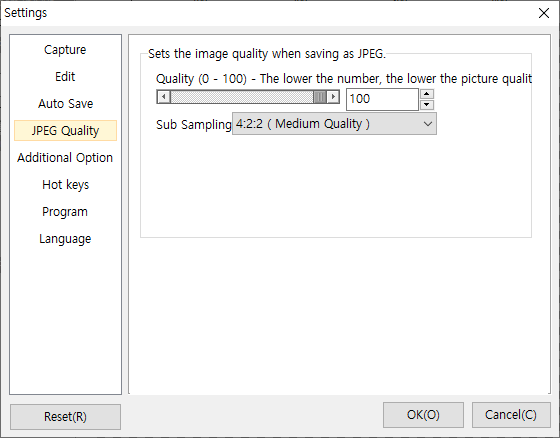
ส่วน JPEG Quality ช่วยให้คุณปรับคุณภาพเพื่อลดขนาดไฟล์เมื่อบันทึกเป็น JPEG
โดยใช้แนวคิดการ subsampling จะสามารถบันทึกภาพโดยได้คุณภาพของภาพที่ดีขึ้น
สำหรับอ้างอิง ค่าคุณภาพระดับกลาง 4:2:2 คือตัวเลือกเริ่มต้นทั่วไป
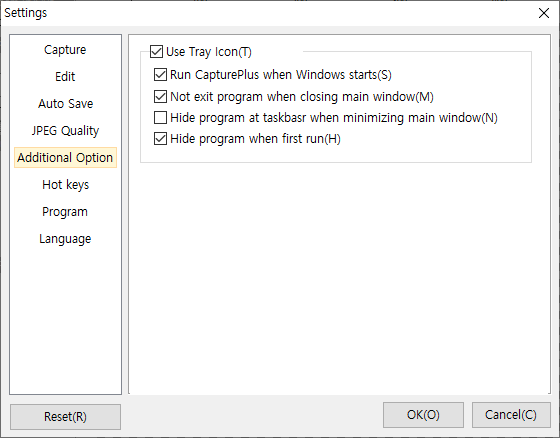
ในส่วน Additional Features การใช้ Use Tray Icon ช่วยให้โปรแกรมทำงานโดยอัตโนมัติเมื่อ Windows เริ่มทำงาน
และยังสามารถซ่อนโปรแกรมเพื่อทำงานจากไอคอนในถาดระบบได้อีกด้วย
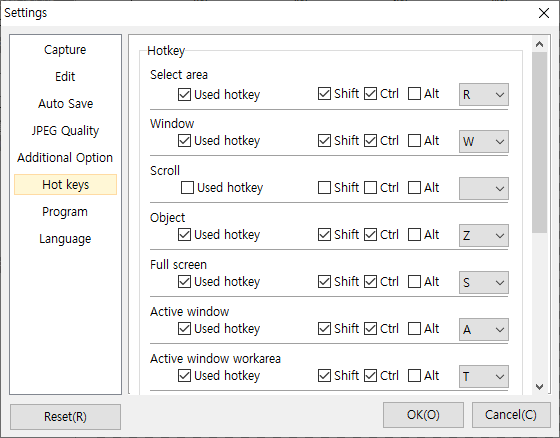
ในส่วน Hotkeys คุณสามารถกำหนดคีย์ลัดที่สะดวกที่สุดสำหรับการจับภาพแต่ละรูปแบบได้ตามต้องการ
ตัวอย่างเช่น คุณสามารถกำหนดปุ่ม PrintScreen ได้