Guía detallada de las Preferencias de CapturePlus
En Preferencias, puedes configurar las opciones de captura, los ajustes de guardado de imágenes y las teclas rápidas.
Si ajustas las diversas opciones según tus preferencias, CapturePlus se vuelve aún más cómodo de usar.
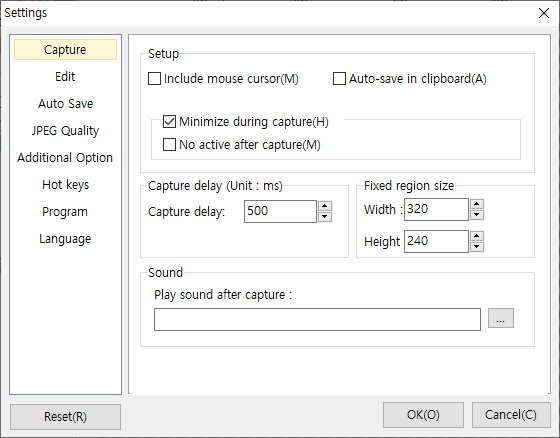
Está dividido en Captura, Guardar, Calidad JPEG, Funciones adicionales, Teclas rápidas e Idioma, y a continuación se presenta una introducción a las funciones disponibles en cada opción.
Como se muestra en la pantalla anterior, la sección de Captura contiene opciones que puedes aplicar al capturar, y cada una puede producir un efecto notablemente diferente.
A continuación se muestran los ajustes a los que los usuarios deben prestar especial atención.
-Incluir el cursor del ratón en la captura: marca esta opción si deseas que el cursor del ratón aparezca en la imagen capturada.
-Guardar automáticamente en el portapapeles después de la captura: esta opción guarda la captura en el portapapeles al mismo tiempo, para que puedas pegarla de inmediato.
-Ocultar el programa durante la captura y no activar el programa después de la captura: esto permite que el programa permanezca minimizado solo en la barra de tareas sin activarse.
-Tamaño fijo del área rectangular: Capturar dentro de un área rectangular fija (Shift+Ctrl+F) establece el tamaño de ventana utilizado para ese modo de captura.
- Fondo del editor: si la cuadrícula a cuadros predeterminada te resulta molesta para la vista, puedes marcar Aplicar color sólido y elegir el color que desees.
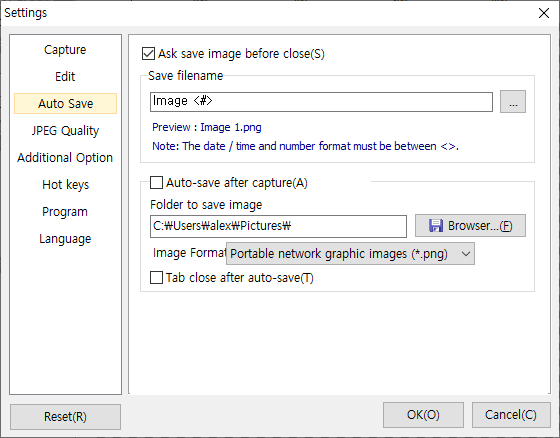
En la sección Guardar, la opción Preguntar si se desea guardar la imagen es útil porque,
aunque puedes hacer clic en el botón "No a todo" al cerrar con docenas de pestañas de captura abiertas,
es más conveniente desactivar esta opción si sueles revisar muchas pantallas capturadas.
Guardar automáticamente la imagen después de la captura. Si marcas esta opción, cada imagen capturada se guarda de inmediato en la carpeta especificada a medida que capturas.
Y si marcas la opción Cerrar la pestaña inmediatamente después del guardado automático., la imagen se guarda y la pestaña se cierra automáticamente.
Las funciones relacionadas con el nombre de archivo, solicitadas por muchos usuarios, se mejoraron con el mayor cuidado.
La sección Nombre de archivo después de la captura o del guardado automático, señalada en naranja en la pantalla anterior, se ha ampliado con diversas opciones para satisfacer al mayor número de usuarios posible.
====================================================================
Puedes cambiar el nombre de archivo según tus preferencias.
Dentro de <>, puedes usar formatos de fecha/hora y número de serie, y cualquier texto fuera de <> permanece sin cambios en el nombre de archivo.
( El número de serie se explica después de la sección de fecha, más abajo. )
Hay varios formatos disponibles, como se indica a continuación.
[Los siguientes son los formatos predeterminados utilizados. (Son los formatos que se usan dentro de <>.)]
YYYY = año, YY = año (dos dígitos)
MM = mes, M = mes (un solo dígito si es posible)
DD = día, D = día (un solo dígito si es posible)
HH = hora
NN = minuto
SS = segundo
C = formato de hora mostrado por el equipo ( 2011-04-13 8:26:17 PM ; sin embargo, no se puede usar como nombre de archivo. )
ZZZ = milisegundo
# = número de serie
## = número de serie (dos dígitos)
### = número de serie (tres dígitos)
########## = número de serie (diez dígitos)
[De manera más amplia, también puedes usar formatos como los siguientes. ( Ejemplos de uso real )]
<d-m-y> = 5-6-00
<dd-mm-yy> = 05-06-00
<dddd d mmmm yyyy> = miércoles 13 de abril de 2011
<ddddd> = 2011-04-13
<dddddd> = miércoles, 13 de abril de 2011
<h_m_s.z> = 1_2_3.4
<hh_mm_ss.zzz> = 01_02_03.004
<t> = 01:02 ( no se puede usar como nombre de archivo. )
<tt> = 01:02:03 ( no se puede usar como nombre de archivo. )
[Los formatos de hora y los números de serie se pueden usar juntos.]
<YYYY_MM_DD_##> = 2011_04_13_01
[Puede insertar cualquier nombre de archivo que desee fuera de <> y usar el formato <> para definir el nombre completo del archivo.]
Capture_<YYYY_MM_DD_##> = Capture_2011_04_13_01
<YYYY_MM_DD_##>_Capture = 2011_04_13_01_Capture
[<> puede aparecer repetidamente en el mismo nombre de archivo, y los números de serie también se pueden repetir.]
Year_<YYYY>_Month_<mm>_Capture = Year_2011_Month_04_Capture
SerialNumber<###>_SerialNumber<#> = SerialNumber001_SerialNumber1
SerialNumber<## # # ##> = SerialNumber01 1 1 01
[Número de serie]
El número de serie se comporta de manera diferente según si la opción Guardar automáticamente las imágenes capturadas está activada o no.
Si el guardado automático no está activado, el número de serie se incrementa internamente en 1 cada vez que captura,
y se asigna ese número.
Por ejemplo, si captura 3 veces y el nombre de archivo está configurado como "Image <##>",
el nombre del archivo será "Image 03".
Si el guardado automático está activado, el número de serie se asigna según la ruta de guardado automático y si ya existe un nombre de archivo duplicado.
Por ejemplo, si el nombre de archivo está configurado como "Capture_<##>", el programa comprueba en la carpeta de guardado automático
si existe un archivo llamado "Capture_01". Si no existe, se guarda como "Capture_01". Si existe, comprueba si existe "Capture_02".
Si "Capture_02" no existe, se guarda como "Capture_02".
Es decir, el programa sigue comprobando si el archivo ya existe y asigna el número de serie en consecuencia.
Si el formato de número de serie no está incluido en el nombre de archivo mientras se usa el guardado automático, el programa asigna automáticamente un número de serie internamente
antes de guardar. Por ejemplo, si el nombre de archivo es <YYYY>, funciona igual que <YYYY#>.
====================================================================
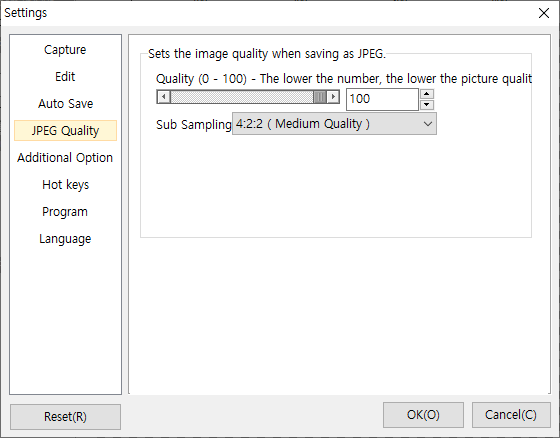
La sección Calidad JPEG le permite ajustar la calidad para reducir el tamaño del archivo al guardar en formato JPEG.
Mediante el concepto de submuestreo, las imágenes se pueden guardar con mejor calidad de imagen.
Como referencia, la configuración de calidad media, 4:2:2, es la opción predeterminada general.
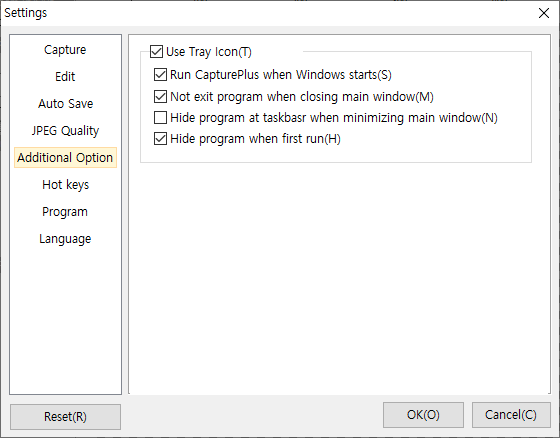
En la sección Funciones adicionales, Usar icono de la bandeja permite que el programa se ejecute automáticamente al iniciar Windows,
y también se puede ocultar para que se ejecute desde el icono de la bandeja.
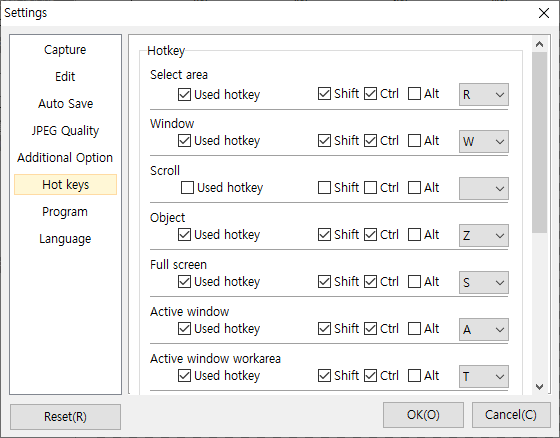
En la sección Teclas de acceso rápido, puede asignar las teclas de acceso rápido que le resulten más cómodas para cada método de captura.
Por ejemplo, puede asignar la tecla Imprimir pantalla.
Ayuda de CapturePlus
- Breve descripción de las funciones de CapturePlus
- Descripción general de las funciones de captura de pantalla de CapturePlus
- Descripción general de las funciones de edición de imágenes de CapturePlus
- Descripción general de las funciones de efectos de imagen de CapturePlus
- Descripción general de las funciones adicionales de CapturePlus
- Capturas de pantalla de todas las funciones de CapturePlus