Показ расширений файлов в Windows — как распознать вредоносную программу, замаскированную под PDF
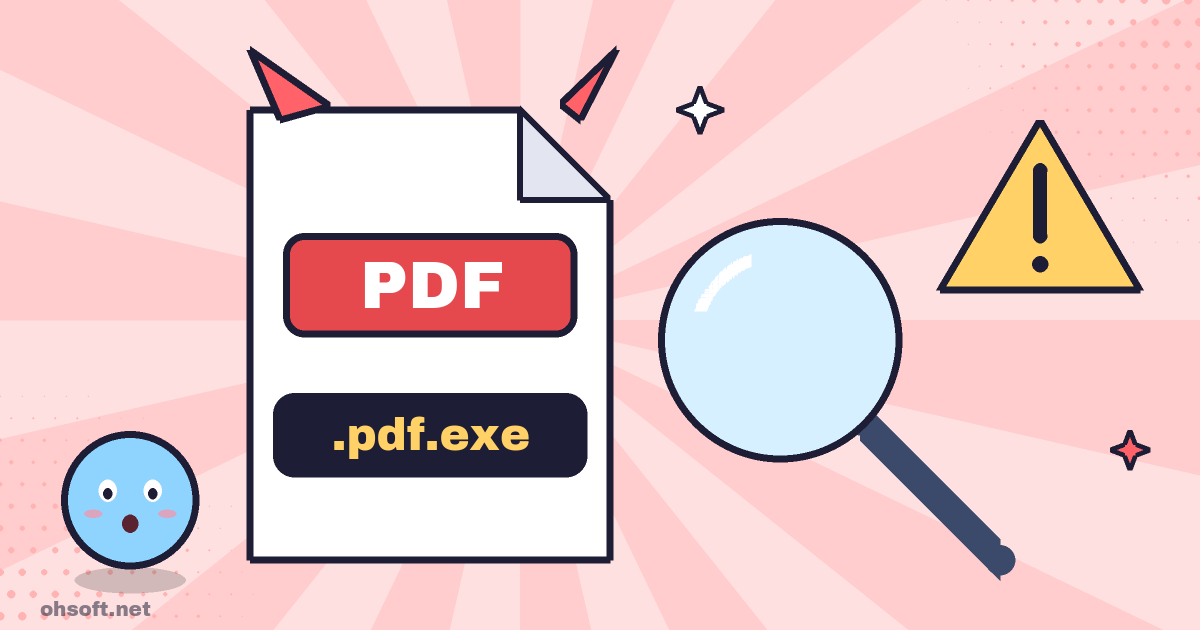
По умолчанию Windows скрывает расширения файлов (окончания вроде .pdf или .exe). Поэтому программа с именем invoice.pdf.exe отображается как invoice.pdf. Это один из самых распространённых способов распространения вредоносных программ через вложения в письмах и файлы в мессенджерах, и достаточно изменить одну настройку, чтобы увидеть подвох.
Как включить отображение расширений файлов
- Windows 11: откройте Проводник (Win + E) и выберите Вид → Показать → Расширения имён файлов.
- Windows 10: в Проводнике откройте вкладку «Вид» и установите флажок «Расширения имён файлов».
- Это нужно сделать всего один раз. Настройка действует для всех папок.
Присмотритесь, прежде чем открывать
- Программы: .exe .scr .com .pif .msi. Если вы ожидали документ или фото, а видите одно из этих расширений — не открывайте файл.
- Скрипты: .bat .cmd .js .vbs .ps1 .hta. Двойной щелчок сразу запускает команды.
- Ярлыки и образы дисков: .lnk .iso .img. Когда они приходят как вложения, их часто используют для сокрытия вредоносных файлов.
- Двойные расширения: в имени вида
photo.jpg.exeнастоящий тип файла определяет последнее расширение.
Что ещё стоит помнить
- Значку легко придать вид PDF, документа Word или чего-то ещё. Смотрите на расширение, а не на значок.
- Относитесь с подозрением, если в архиве от незнакомого человека находится программа.
- Переименование расширения не меняет содержимое файла. При переименовании файла оставляйте расширение без изменений.
Блог
- Как покупать продукцию Apple дёшево (свежие советы)
- Gemini 4 Carbon, GPT-6.1 Terra, подача Anthropic в SEC (форма S-1) и другое
- Anthropic представила «Channels» для управления сеансами Claude Code прямо со смартфона
- Дженсен Хуанг признал роман на фоне расследования Nvidia, отчёт METR об Anthropic, ChatGPT Images 2.6 и другое
- Как посмотреть сохранённые пароли Wi-Fi в Windows (Параметры и командная строка)
- Вставляйте всё, что вы копировали, — как использовать журнал буфера обмена Windows (Win+V)
- Компьютер медленно загружается? Ускорьте его, отключив автозапуск программ
- Найдите и сохраните ключ восстановления BitLocker для Windows, пока он не понадобился