Переустановка Windows 11 без USB-накопителя: как использовать новое облачное восстановление Cloud rebuild
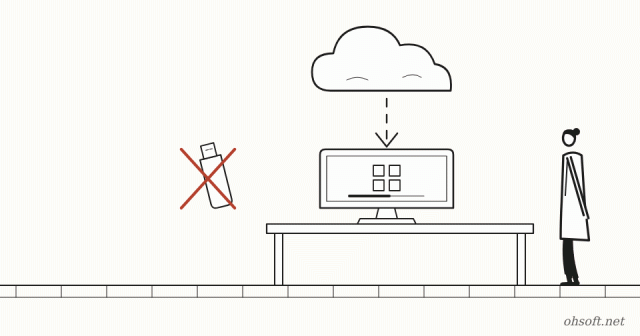
Когда Windows настолько повреждена, что даже не загружается, раньше требовался другой компьютер, чтобы создать установочную USB-флешку. Теперь в Windows 11 есть функция восстановления под названием Cloud rebuild. Она скачивает из интернета свежую копию Windows и драйверов и переустанавливает их самостоятельно, поэтому USB-накопитель не нужен.
Узнайте это заранее: всё будет удалено
- Cloud rebuild удаляет все личные файлы, учётные записи, приложения и параметры и устанавливает Windows с нуля. Возможности сохранить файлы нет.
- Файлы в OneDrive или другой облачной службе не затрагиваются. Всё остальное заранее сохраните на внешний диск.
- Если вы хотите сохранить файлы, сначала попробуйте «Вернуть компьютер в исходное состояние (Сохранить мои файлы)». Сама Microsoft рекомендует использовать Cloud rebuild, если возврат в исходное состояние не сработал.
Что понадобится
- Windows 11 с накопительным обновлением за октябрь 2026 года (KB5127936) или более поздним.
- Подключение к интернету: Ethernet подключается автоматически; для Wi-Fi вы выберете сеть и введёте пароль в процессе.
- Для ноутбука подключите зарядное устройство. От батареи процесс не запустится (ошибка 0x8007027F).
Если Windows запускается: начните из «Параметров»
- Перейдите в Параметры → Система → Восстановление.
- Рядом с пунктом «Восстановить этот компьютер» выберите «Восстановление ПК». Компьютер перезагрузится в среду восстановления, и начнётся Cloud rebuild.
Если Windows не запускается: начните с экрана восстановления
- После нескольких неудачных загрузок Windows автоматически открывает синий экран восстановления (Windows RE).
- Выберите «Выбор действия» → «Поиск и устранение неисправностей» → «Cloud rebuild».
Пошаговый процесс
- Подключитесь к сети и дождитесь подготовки.
- Выберите способ удаления файлов.
- «Удалить файлы»: быстрее, но кто-то со специальными инструментами восстановления всё же сможет восстановить их часть. Выбирайте этот вариант, если продолжите пользоваться компьютером.
- «Удалить и очистить»: занимает больше времени, но делает восстановление гораздо сложнее. Выбирайте при продаже или передаче компьютера другому человеку. Если дисков несколько, вы выбираете между «Только диск Windows» и «Все диски».
- Проверьте версию, выпуск и язык Windows, затем выберите «Продолжить». Windows скачается и установится, возможно с несколькими перезагрузками.
- По завершении запустится настройка, как на новом компьютере. Войдите с учётной записью Microsoft, чтобы восстановить приложения и параметры, сохранённые средством Windows Backup.
Важно
- Не выключайте и не перезагружайте компьютер во время процесса. Если его прервать, Windows может вообще перестать запускаться.
- Длительность зависит от скорости интернета и характеристик компьютера, а очистка диска занимает значительно больше времени. Выполняйте её, когда у вас есть время.
- Ошибка 0x800704C6 означает отсутствие подключения к интернету; 0xc1900200 — компьютер не соответствует требованиям Windows 11 (чаще всего в BIOS отключён TPM).
Источник: Служба поддержки Microsoft — Cloud rebuild в Windows
Блог
- Как узнать характеристики ПК: процессор, оперативная память, видеокарта и материнская плата (Windows 10 и 11)
- Задание печати застряло в очереди? Как очистить её и вернуть принтер к работе (Windows 11)
- «Задержанные письма будут удалены через 24 часа»: остерегайтесь фальшивых писем, использующих сбой Microsoft 365
- Счётчики просмотров YouTube на ТВ теперь включают «совместные просмотры»: один запуск может считаться за три, но не для оплаты
- Гуманоидные роботы пришли в China Post: сортируют посылки в 11 хабах 8 городов Гуандуна — 1500 в час
- Tesla удвоила зону Robotaxi в Майами, а Маск заявил, что автомобили владельцев «могут начать испытания в следующем месяце»
- Наушники или колонка Bluetooth постоянно отключаются? Как это исправить (Windows 10 и 11)
- Игры стали медленнее после обновления? Как проверить и включить/выключить целостность памяти в Windows 11