Ajuda do oCam · Primeiros passos
Como gravar a jogabilidade (Gameplay)
* A gravação de jogos é compatível com DirectX 8 até DirectX 12 e OpenGL.
Clique na guia Gravação de Jogo na parte superior.
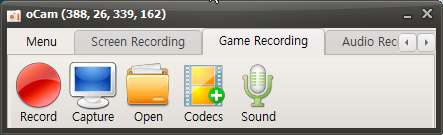
Ao clicar, a guia Gravação de Jogo será ativada, como mostrado abaixo, e o botão de redimensionamento desaparecerá.
Agora vá para a janela do jogo em execução e você verá um contador de FPS amarelo aparecer no canto superior esquerdo da tela do jogo, como mostrado abaixo.
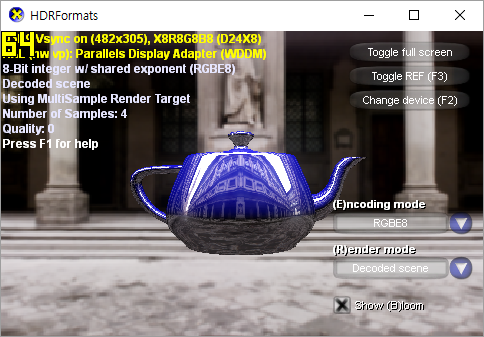
Agora pressione a tecla de atalho de gravação F2 (você pode alterá-la nas Configurações.)
Em seguida, o contador de FPS ficará vermelho, como mostrado abaixo, indicando que a gravação está em andamento.
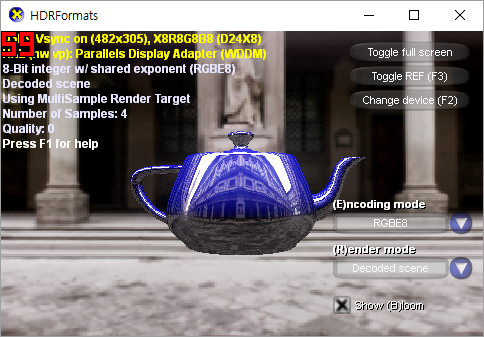
Para interromper a gravação, pressione novamente a tecla de atalho de gravação F2.
Observe que a gravação de jogos não funciona com todos os jogos.
Se um jogo que antes funcionava não está mais sendo gravado corretamente, é provável que esteja sendo bloqueado pela solução de segurança do jogo utilizada pela empresa responsável. Nesse caso, recomenda-se pedir à empresa do jogo que adicione uma exceção para permitir a gravação com o oCam.
Ajuda do oCam · Primeiros passos
- Visão geral rápida dos principais recursos do oCam
- Como gravar a sua tela com o oCam
- O que é a versão portátil do oCam e é seguro instalá-la?
- Como capturar imagens com o oCam
- Diferenças na versão paga do oCam e como registrar o número de série
- Como instalar o oCam em um local diferente
- Fundamentos do oCam: um guia para iniciantes sobre gravação de tela no Windows