Como verificar se um programa baixado é genuíno: hashes de arquivo (certutil, Get-FileHash) e assinaturas digitais (Windows 10/11)
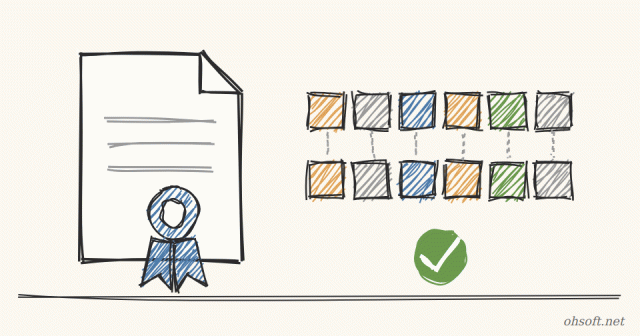
Um site encontrado por meio de uma pesquisa pode parecer oficial e, ainda assim, distribuir instaladores falsos. Houve até relatos recentes de arquivos oficiais de download serem trocados. Gastar um minuto com a assinatura digital e o hash antes de executar um instalador detecta a maioria desses casos.
1. Verifique a assinatura digital: quem criou este arquivo?
- Clique com o botão direito no arquivo baixado e abra Propriedades.
- Na guia Assinaturas Digitais, confira se o Nome do assinante corresponde à empresa que desenvolve o programa.
- Selecione a assinatura e clique em Detalhes. No topo deve aparecer "Esta assinatura digital está OK." Se disser que a assinatura é inválida, não execute o arquivo.
- Se não houver nenhuma guia Assinaturas Digitais, o arquivo não está assinado. Programas pequenos de hobby às vezes não têm assinatura, mas um programa de uma grande empresa sem assinatura é suspeito.
- A janela do Controle de Conta de Usuário que aparece ao executar o arquivo também mostra o Editor verificado. Se aparecer "Desconhecido", verifique novamente.
- Por exemplo, o instalador oficial do oCam é assinado por OORT Inc.
2. Verifique o hash: é idêntico ao arquivo oficial?
Um hash é uma longa sequência de caracteres calculada a partir do conteúdo de um arquivo. Altere um único byte e o valor muda completamente. Se o desenvolvedor publicar um hash (geralmente SHA-256), compare-o com o seu arquivo.
- PowerShell: abra o PowerShell pelo menu Iniciar, digite
Get-FileHashseguido de um espaço, arraste o arquivo para a janela e pressione Enter. Por padrão, ele exibe o valor SHA-256. - Prompt de Comando: digite
certutil -hashfile "caminho do arquivo" SHA256. - Compare o resultado com o valor da página oficial do início ao fim. Não importa a diferença entre maiúsculas e minúsculas. Não pare nos primeiros caracteres; cole os dois no Bloco de Notas e use Ctrl + F para facilitar.
3. O que é a caixa de seleção "Desbloquear"?
- Na parte inferior da guia Geral de um arquivo baixado, você pode ver "Este arquivo veio de outro computador…" e uma caixa de seleção Desbloquear.
- É o Windows marcando o arquivo como "da internet", e é por isso que o SmartScreen o avisa antes de executá-lo.
- Marcar essa caixa remove o aviso, então só marque depois de verificar a assinatura e o hash. Nunca desbloqueie um arquivo não verificado apenas para fazer o aviso desaparecer.
Se ainda tiver dúvidas
- Clique com o botão direito no arquivo e escolha Mostrar mais opções → Examinar com o Microsoft Defender.
- Se o tamanho do arquivo estiver muito distante do informado na página oficial (por exemplo, um instalador de cerca de 10 MB com mais de 100 MB), não o execute.
- Baixar instaladores diretamente do site oficial do desenvolvedor é mais seguro do que usar sites de download dos resultados de pesquisa.
Fontes: Microsoft Learn – Get-FileHash, Microsoft Learn – certutil, Microsoft Learn – Unblock-File
Blog
- Vídeos, fotos ou PDFs abrindo no aplicativo errado? Altere os aplicativos padrão por tipo de arquivo no Windows 11
- Novo SSD ou HD não aparece em "Este Computador"? Inicialize-o e atribua uma letra de unidade no Gerenciamento de Disco (Windows 10 e 11)
- O Windows não inicia normalmente? 3 maneiras de inicializar no Modo Seguro (Shift + Reiniciar, Configurações, msconfig)
- Mensagem "Verificar e Reparar" da unidade? Como verificar e corrigir erros de disco com o chkdsk (Windows 10 e 11)
- O Windows Update fica substituindo seus drivers de vídeo ou de dispositivos? Como impedir instalações automáticas de drivers (Configurações de Instalação de Dispositivo, Política de Grupo)
- Proteja seu PC quando você se afasta: Win+L, Bloqueio Dinâmico e bloqueio automático com a proteção de tela (Windows 11)
- Como Bloquear ou Permitir o Acesso à Internet para um Programa: Aplicativos Permitidos e Regras de Saída do Windows Firewall (Windows 10/11)
- Ícones em branco ou miniaturas de vídeo ausentes no Explorador de Arquivos? Como reconstruir o cache de ícones e o cache de miniaturas (Windows 11)