Pomoc – oCam · Jakość i kodeki
Ustawianie kodeka – dostosowywanie jakości kodeka audio
oCam to przyjazne dla użytkownika oprogramowanie, które oprócz nagrywania ekranu obsługuje również nagrywanie dźwięku w wysokiej jakości, a jego zaawansowane funkcje pozwalają nagrywać w wybranej jakości dźwięku dzięki różnorodnym kodekom audio. W szczególności oCam obsługuje szeroką gamę kodeków audio, takich jak AAC, MP3, MP2, WMA i FLAC, pomagając użytkownikom wybrać najlepszą jakość dźwięku odpowiednią do celu nagrania. Poniżej znajduje się szczegółowy przewodnik po ustawianiu kodeków audio w oCam wraz z charakterystyką każdego kodeku i jego ustawieniami jakości dźwięku. Ten przewodnik został przygotowany tak, aby każdy – od początkujących po profesjonalistów IT – mógł łatwo z niego skorzystać.
Jak ustawić kodek audio
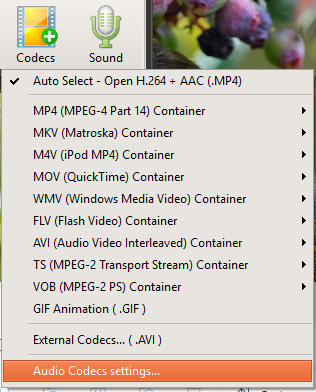
Aby skonfigurować kodek audio w oCam, najpierw kliknij przycisk Kodek na głównym ekranie programu. Kliknięcie tego przycisku otwiera menu podręczne, w którym można zarządzać ustawieniami wideo i audio. Z tego menu wybierz opcję ustawień kodeka audio, aby otworzyć osobne okno ustawień, w którym można wybrać kodek audio i dostosować szczegółowe parametry jakości dźwięku. Cały proces jest intuicyjny i wystarczy kilka kliknięć, aby zakończyć preferowaną konfigurację audio.
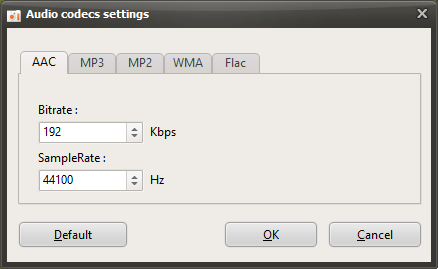
Po otwarciu okna ustawień wyświetlana jest lista dostępnych kodeków audio wraz z ustawieniami bitrate'u i częstotliwości próbkowania obsługiwanych przez każdy kodek. W tym oknie użytkownicy mogą wybrać opcje jakości dźwięku odpowiadające charakterystyce każdego kodeka. Można na przykład wybrać odpowiedni kodek i ustawienia w zależności od tego, czy zależy Ci na wyższej jakości dźwięku, czy na zmniejszeniu rozmiaru pliku. Po wybraniu żądanego kodeku i jakości dźwięku kliknij przycisk OK, aby zapisać ustawienia – zostaną one automatycznie zastosowane podczas nagrywania. Ten proces jest prosty, ale elastyczny, dzięki czemu użytkownicy mogą z łatwością dostosować jakość audio.
Obsługiwane kodeki audio i ustawienia jakości dźwięku
oCam został zaprojektowany tak, aby obsługiwać różnorodne kodeki audio, dzięki czemu użytkownicy mogą wybrać najlepszą jakość dźwięku odpowiednią do celu nagrania. Każdy kodek oferuje własny zakres bitrate'u i częstotliwości próbkowania, a poniżej znajduje się szczegółowy opis głównych kodeków audio obsługiwanych przez oCam oraz ich charakterystyki.
1. Kodek AAC
Bitrate: 48 kb/s ~ 512 kb/s
Częstotliwość próbkowania: 7350 Hz ~ 96 000 Hz
Charakterystyka: AAC (Advanced Audio Coding) to nowoczesny kodek zapewniający doskonałą jakość dźwięku dzięki wysoce wydajnej technologii kompresji. Ponieważ obsługuje szeroki zakres bitrate'ów i częstotliwości próbkowania, idealnie nadaje się do nagrywania muzyki, wykładów lub filmów wymagających wysokiej jakości ścieżki dźwiękowej. Ustawienie wyższego bitrate'u i częstotliwości próbkowania daje czystszą i bogatszą jakość dźwięku, jednak może zwiększyć rozmiar pliku, dlatego należy wziąć pod uwagę dostępną przestrzeń dyskową.
2. Kodek MP3
Bitrate: 48 kb/s ~ 320 kb/s
Częstotliwość próbkowania: 22 050 Hz ~ 48 000 Hz
Charakterystyka: MP3 to jeden z najczęściej używanych formatów audio na świecie, oferujący doskonały kompromis między rozmiarem pliku a jakością dźwięku. Nadaje się do ogólnego nagrywania ekranu, nagrywania głosu i streamingu oraz zapewnia wysoką kompatybilność z większością oprogramowania do edycji i platform. Przy ustawieniu 320 kb/s może utrzymać wysoką jakość dźwięku, zachowując rozsądny rozmiar pliku.
3. Kodek MP2
Bitrate: 48 kb/s ~ 320 kb/s
Częstotliwość próbkowania: 16 000 Hz ~ 48 000 Hz
Charakterystyka: MP2 (MPEG-1 Audio Layer II) to kodek używany głównie w środowiskach nadawczych, zapewniający stabilną jakość dźwięku. Choć jest nieco starszy niż MP3, nadal jest przydatny, ponieważ zachowuje wysoką kompatybilność z niektórymi formatami wideo. MP2 nadaje się do prostych nagrań głosowych lub sytuacji, gdy wystarczy średnia jakość dźwięku.
4. Kodek WMA
Bitrate: 48 kb/s ~ 320 kb/s
Częstotliwość próbkowania: 8000 Hz ~ 48 000 Hz
Cechy: WMA (Windows Media Audio) to kodek opracowany przez firmę Microsoft, charakteryzujący się doskonałą kompatybilnością ze środowiskiem Windows. Zachowuje dobrą jakość dźwięku nawet przy niższych bitrate'ach, co daje mu przewagę w środowiskach o ograniczonych zasobach systemowych. WMA nadaje się dla użytkowników, którzy chcą po prostu nagrywać głos lub uzyskać mniejsze rozmiary plików.
5. Kodek FLAC
Bitrate: brak ustawienia bitrate, stosowana kompresja bezstratna
Częstotliwość próbkowania: 8 000 Hz ~ 192 000 Hz
Cechy: FLAC (Free Lossless Audio Codec) to kodek bezstratny, który zachowuje oryginalną jakość dźwięku bez żadnych strat, zapewniając najwyższy poziom jakości audio. Rozmiary plików mogą być większe niż w przypadku innych kodeków, ale jest on idealny do produkcji muzycznej, nagrywania dźwięku wysokiej rozdzielczości lub celów archiwizacyjnych. FLAC jest polecany profesjonalnym użytkownikom, którym zależy na najwyższej jakości dźwięku.
Na co zwrócić uwagę przy wyborze kodeka audio
Przy wyborze kodeka audio należy wziąć pod uwagę cel nagrywania, wymaganą jakość dźwięku oraz środowisko systemowe jako całość. Na przykład AAC lub FLAC sprawdzi się przy nagrywaniu wysokiej jakości muzyki lub wykładów, natomiast MP3 lub WMA będzie lepszym wyborem, gdy liczy się minimalizacja rozmiaru pliku. Ponieważ bitrate i częstotliwość próbkowania bezpośrednio wpływają zarówno na jakość dźwięku, jak i rozmiar pliku, ważne jest dostosowanie ich do zamierzonego zastosowania. Na przykład przy nagrywaniu treści takich jak transmisje z gier, w których mieszana jest muzyka w tle i głos, najlepiej wybrać wyższy bitrate (np. 256 kbps lub więcej) i częstotliwość próbkowania (44 100 Hz lub więcej), aby zachować czystą jakość dźwięku.
Ustawienia kodeka audio działają niezależnie od ustawień kodeka wideo, dlatego ważne jest odpowiednie zbalansowanie ustawień wideo i audio. Na przykład połączenie wysokiej jakości kodeka wideo, takiego jak x264vfw, z FLAC może dać bardzo wysokiej jakości rezultaty, ale rozmiar pliku może stać się dość duży, więc warto sprawdzić dostępną przestrzeń dyskową i wydajność procesora. Niektóre kodeki obsługują szczegółowe opcje, takie jak wybór stereo/mono lub bardziej precyzyjne dostosowanie bitrate'u, więc korzystanie z tych ustawień w razie potrzeby może pomóc stworzyć bardziej zoptymalizowane środowisko nagrywania.
Wyłączanie ustawień kodeka audio i przywracanie wartości domyślnych
Jeśli chcesz przestać używać określonego ustawienia kodeka audio i wrócić do ustawień domyślnych, możesz łatwo przywrócić konfigurację. Wróć do menu Codec w programie oCam, ponownie otwórz ustawienia kodeka audio i przełącz się z powrotem na wbudowany kodek, którego wcześniej używałeś, np. domyślne ustawienie MP3 lub AAC, albo zresetuj ustawienia. Po zresetowaniu ustawień oCam automatycznie przywraca domyślny kodek audio, który zapewnia stabilną jakość dźwięku łatwą w obsłudze dla początkujących. Ten proces jest intuicyjny i można go zakończyć szybko, za pomocą zaledwie kilku kliknięć.
Jeśli jakość dźwięku po zmianie ustawień kodeka audio nie spełnia oczekiwań lub jeśli zasoby systemowe są zbyt mocno obciążane, możesz wrócić do ustawień domyślnych lub wybrać lżejszy kodek, taki jak MP3 przy 128 kbps i 44 100 Hz, aby kontynuować nagrywanie w bardziej niezawodny sposób. Dzięki elastycznym ustawieniom oCam użytkownicy mogą w każdej chwili zmieniać konfigurację i stworzyć najbardziej odpowiednie środowisko.
Zalety i środki ostrożności przy korzystaniu z kodeków audio
Jedną z głównych zalet korzystania z kodeków audio w oCam jest to, że użytkownicy mogą swobodnie dostosować jakość dźwięku i rozmiar pliku do własnych potrzeb. Na przykład FLAC zapewnia bezstratną jakość dźwięku i nadaje się do profesjonalnej pracy z audio, podczas gdy AAC oferuje zarówno wysoką jakość dźwięku, jak i wydajną kompresję. Z drugiej strony kodeki o wyższej jakości mogą zużywać więcej zasobów systemowych i tworzyć większe pliki, dlatego warto wziąć pod uwagę specyfikację sprzętu i dostępną przestrzeń dyskową. Ponadto, jeśli planujesz później edytować lub udostępniać nagrany film, ważne jest sprawdzenie zgodności wybranego kodeka. Na przykład MP3 i AAC są obsługiwane przez większość platform, natomiast FLAC może wymagać dodatkowej konwersji w niektórych programach.
Oprócz ustawień kodeka audio oCam oferuje także różne funkcje związane z dźwiękiem, takie jak wejście mikrofonowe i regulacja dźwięku systemowego, co pozwala użytkownikom precyzyjnie dostosować środowisko nagrywania do własnych potrzeb. Na przykład, jeśli nagrywasz jednocześnie dźwięk z mikrofonu i dźwięk systemowy, możesz zbalansować poziomy głośności każdego źródła, aby uzyskać jak najlepszą jakość audio.
Pomoc – oCam · Jakość i kodeki
- Jak nagrywać w ultra wysokiej jakości (bezstratnie)?
- Jak ustawić jakość nagrywania (od wysokiej do niskiej)
- Ustawienia kodeka – wybór kodeka wideo
- Konfiguracja kodeka – wybór zewnętrznego kodeka wideo (VFW)
- Jak zmniejszyć rozmiar nagranych plików wideo podczas nagrywania gier (kodek NVIDIA)
- Jak ustawić tryb klatkażu – VFR (zmienna liczba klatek) czy CFR (stała liczba klatek)
- Często zadawane pytania dotyczące zmiennej (VFR) i stałej (CFR) liczby klatek na sekundę
- Pobieraj przydatne zewnętrzne kodeki