Pomoc – oCam · Jakość i kodeki
Jak nagrywać w ultra wysokiej jakości (bezstratnie)?
Zwykle nagrywany film jest kompresowany, co może powodować pewną utratę kolorów w porównaniu z oryginalnym ekranem.
Jeśli chcesz nagrywać w trybie bezstratnym, możesz użyć zewnętrznego kodeka Lagarith Lossless Video.
Możesz go pobrać z następującego adresu.
http://lags.leetcode.net/codec.html
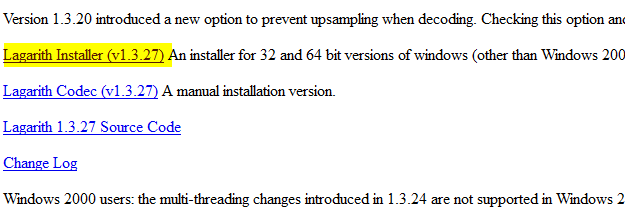
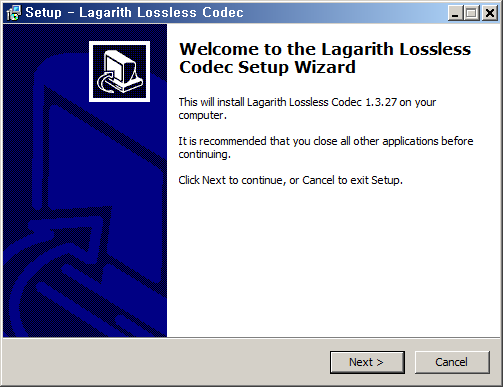
Po pobraniu zainstaluj go tak, jak pokazano poniżej.
Jeśli oCam jest już uruchomiony, uruchom go ponownie. Następnie w oknie głównym oCam kliknij Codec - External Codec, zaznacz pole wyboru Use External Codec
i wybierz Lagarith Lossless Video z listy.
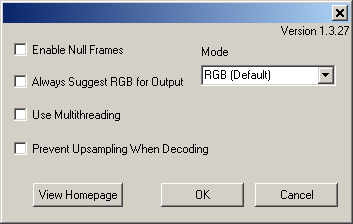
Po wybraniu kliknij Settings. Otworzy się okno ustawień, jak pokazano poniżej. Zazwyczaj możesz zostawić wszystko bez zmian, ale możesz dostosować ustawienia do swojego środowiska.
Pamiętaj, że ten kodek tworzy wideo bezstratne wizualnie, ale wynikowe pliki są bardzo duże, a dekodowanie trwa długo, co może powodować przycinanie się odtwarzania.
Dlatego ten kodek jest generalnie lepiej dostosowany do celów montażu.
Pomoc – oCam · Jakość i kodeki
- Korzystanie z zewnętrznych kodeków – korzystanie z x264.
- Jak ustawić jakość nagrywania (od wysokiej do niskiej)
- Ustawienia kodeka – wybór kodeka wideo
- Konfiguracja kodeka – wybór zewnętrznego kodeka wideo (VFW)
- Ustawianie kodeka – dostosowywanie jakości kodeka audio
- Jak zmniejszyć rozmiar nagranych plików wideo podczas nagrywania gier (kodek NVIDIA)
- Jak ustawić tryb klatkażu – VFR (zmienna liczba klatek) czy CFR (stała liczba klatek)
- Często zadawane pytania dotyczące zmiennej (VFR) i stałej (CFR) liczby klatek na sekundę