Jak wykonywać zrzuty ekranu w programie oCam
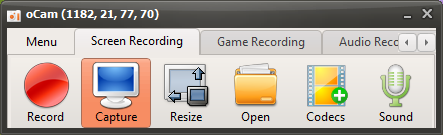
Po kliknięciu przycisku Zrzut na ekranie głównym programu oCam natychmiast wykonywany jest zrzut obszaru ekranu znajdującego się w ustawionym przez Ciebie obszarze nagrywania. Ta funkcja jest bardzo przydatna, gdy chcesz zapisać dokładną migawkę konkretnej części ekranu. Dzięki intuicyjnemu interfejsowi oCam użytkownicy mogą事先 swobodnie dostosować obszar przechwytywania i wykonywać zrzuty ekranu dokładnie tam, gdzie jest to potrzebne, wybierając pełny ekran, konkretne okno lub własny obszar. Ta elastyczność jest szczególnie przydatna przy pracy z dokumentami, przygotowywaniu materiałów do prezentacji oraz dla specjalistów IT, którzy muszą rejestrować konkretne elementy interfejsu użytkownika.
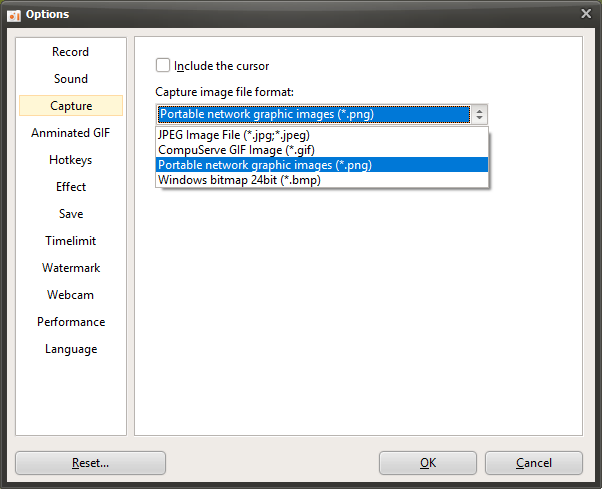
Po zakończeniu przechwytywania oCam domyślnie zapisuje obraz w formacie PNG, zapewniając ostry, wysokiej jakości rezultat. Format PNG obsługuje kompresję bezstratną, dzięki czemu możesz zachować wyraźne zrzuty ekranu bez żadnej utraty jakości obrazu, a także jest zgodny z większością programów i platform do edycji obrazów. W menu ustawień oCam użytkownicy mogą również zmienić format zapisu na inne typy, takie jak JPG czy BMP, co pozwala zachować równowagę między rozmiarem pliku a jakością, w zależności od wymagań projektu.
Aby sprawdzić przechwycony obraz, kliknij przycisk „Otwórz” na ekranie głównym programu oCam. Po kliknięciu tego przycisku automatycznie otwiera się Eksplorator Windows z już zaznaczonym ostatnio przechwyconym plikiem. Ta funkcja pomaga użytkownikom od razu przejrzeć i wykorzystać zrobione zrzuty ekranu. Ponieważ Eksplorator Windows otwiera się bezpośrednio w folderze, w którym zapisany jest plik, zarządzanie plikami staje się znacznie prostsze.
Funkcja przechwytywania oCam jest prosta, a zarazem potężna, dzięki czemu przydaje się w wielu sytuacjach — od codziennych zadań po profesjonalne środowiska pracy. Na przykład programiści mogą z niej korzystać do rejestrowania błędów lub udostępniania projektów interfejsu, a instruktorzy — do przygotowywania materiałów dydaktycznych. Ponadto w menu ustawień oCam możesz zmienić lokalizację zapisu na własny folder lub ustawić zasady nazywania plików podczas przechwytywania, co umożliwia bardziej uporządkowane zarządzanie plikami. W ten sposób oCam zapewnia wysoką jakość zrzutów ekranu za pomocą prostych operacji i znacznie zwiększa wydajność pracy.